Dit bericht vormt de introductie van een nieuwe serie blog artikelen over WordPress. Met deze nieuwe serie artikelen richt ik mij op ontwikkelaars die met WordPress werken en op zoek zijn naar net die ene kneep.
Auteur: Peter Bouwmeester
-
Doe-het-zelf: widgets
Wat zijn widgets?
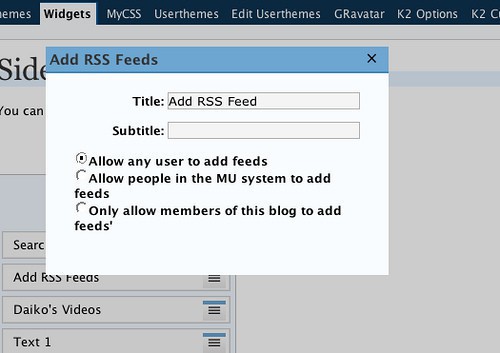
Volgens de definitie in de inleiding zijn widgets plugins* waarmee we visuele en interactieve opties toe kunnen voegen aan onze website. Je kunt ze het best zien als blokjes, als bouwstenen met heel gevarieerde inhoud, die je op vooraf bepaalde plaatsen aan je website kunt toevoegen. Zo zijn er bouwstenen waarmee je de nieuwste berichten van je site kunt tonen, of een inschrijfformulier, of een afbeelding uit een galerie, etc.
Wat de widget doet, is bepaald door degene die de widget gemaakt heeft. Of en waar je een widget gebruikt, bepaal je zelf, zoals je verderop in dit artikel kunt lezen. En dat is het grote voordeel van widgets: je bepaalt alles zelf en kunt er heel eenvoudig en heel snel je website mee uitbreiden.
* Het gebruik van de term ‘plugin’ in de codex definitie is ongelukkig; zie mijn artikel over ‘echte’ plugins. Een plugin kan nul, één of meerdere widgets toevoegen aan het arsenaal dat tot je beschikking staat.
Over widget areas
Widgets plaats je in zogenaamde widget areas. Meestal wordt er alleen gesproken over ‘siderbars’, maar widget areas kunnen overal en in elk formaat op de pagina voorkomen. Zo zijn er ook horizontale ‘footer’ widget areas of widget areas tussen de berichten op een pagina.
Waar je deze widget areas kunt vinden, wordt bepaald door het theme dat je gebruikt; daarin zijn de definities voor de gebieden opgenomen. Als je in de administratie van je website naar Weergave > Widgets* navigeert, zie je links in het scherm alle widgets die beschikbaar zijn en rechts de widget areas waarin je de widgets kunt plaatsen.
Het is mogelijk om extra widget areas te definiëren maar dat valt buiten de scope van dit artikel. Je kunt natuurlijk altijd even een mailtje sturen met je vragen. Ook kun je aan een hybride oplossing denken zoals de plugin Widgets on pages, waarmee je widgets ook buiten de voorbestemde areas kunt opnemen.
* Let op: je moet administrator rights hebben om deze menu optie te kunnen zien.
Een voorbeeld: Tweets tonen
Stel, je bent een fanatiek gebruiker van Twitter en je wilt je Tweets automatisch op je website tonen. Hoe doe je dat?
Heel eenvoudig: zoek een geschikte plugin, zoals bijvoorbeeld Twitter Widget Pro. Installeer de plugin en voeg de Twitter widget toe aan de widget area van je keuze. Vul enkele parameters in, zoals je Twitter naam, en klaar is Kees: je tweets worden nu automatisch op je site getoond.
Op dezelfde wijze kun je ook je Hyves vrienden, je Facebook friends, je LinkedIn badge, etc etc aan je site toevoegen. Je kunt het zo gek niet bedenken, of er is wel een plugin met widget voor.
Ik zou zeggen: gewoon doen!
-
WordCamp Nederland 2012
In het laatste weekend van maart 2012 wordt weer een editie van WordCamp Nederland georganiseerd. The place to be voor WordPress minnend Nederland. Of je nu meer wilt weten over het business potentieel van WordPress of diep in de techniek wilt duiken; alles komt aan bod. Bekijk het programma op de officiele website.
En wat betekent dit voor u, mijn beste klant? Het houdt in ieder geval in dat ik weer helemaal bijgepraat zal worden over de nieuwste inzichten, de best practices, de te verwachten ontwikkelingen, etc. U kunt dus ook komend jaar weer de beste kwaliteit WordPress diensten van mij verwachten!
-

Doe-het-zelf: functionaliteit toevoegen met plugins
Plugins
WordPress heeft een ingebouwde ‘stekkerdoos’ waarmee je heel eenvoudig nieuwe functionaliteit kunt toevoegen of bestaande functionaliteit kunt aanpassen aan je eigen wensen. Alles wat je hoeft te doen is de plugin opzoeken die doet wat je wilt en deze in de stekkerdoos te steken.
Je wilt een slideshow? Dan kun je bijvoorbeeld de Slideshow plugin downloaden en hup je hebt er één! Je wilt een contactformulier? Probeer eens de Contact Form 7 plugin. En zo zijn er nog ruim 18 duizend (!) andere plugins waaruit je kunt kiezen.
Installeren
Installeren van plugins is vooral heel makkelijk wanneer je dat vanuit de administratie van je WordPress website doet. In het menu Plugins vind je de knop ‘Nieuwe plugin’. Wanneer je hierop klikt, opent het zoekscherm. Je bevindt je nog steeds binnen de administratie. Je kunt nu op zoek naar de plugin die aan je wensen voldoet. Zodra je die hebt gevonden, klik je op de link ‘Installeren’ en de plugin wordt als vanzelf op je website geïnstalleerd.
Het enige wat je na installatie nog hoeft te doen, is de plugin activeren en eventueel de instellingen naar je hand zetten. Activeren doe je in hetzelfde Plugins menu. Informatie over instellingen vind je altijd bij de beschrijving van de plugin.
Er is nog een alternatieve methode waarbij je zelf de plugin bestanden naar je eigen computer download waarna je ze met een FTP programma in de plugin folder op je web server plaatst. Meer hierover kun je lezen in de WordPress Codex. In dat geval zal je vermoedelijk beginnen met zoeken in de WordPress plugin directory maar er zijn ook elders vele (soms commerciële) plugins te vinden.
-
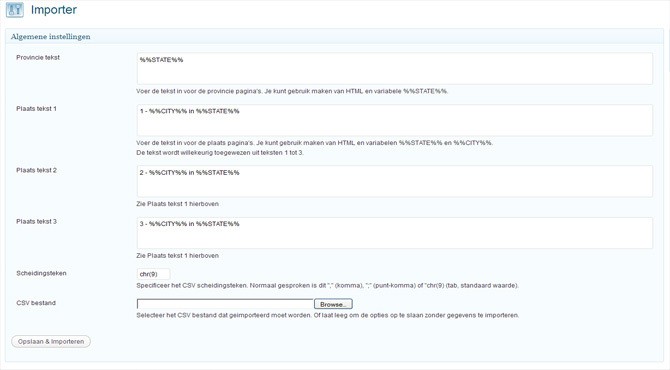
Plugin voor genereren van pagina’s
In opdracht van een online marketeer maakte ik een plugin voor het genereren van pagina’s. De plugin leest een invoerbestand en maakt (sub)pagina’s aan voor de aanwezige gegevens. Voor de inhoud van de pagina’s wordt gebruik gemaakt van tekstfragmenten die in de administratie van de plugin worden ingevoerd.
Voor het invoerbestand wordt gebruik gemaakt van een CSV (comma separated values) bestand. Dit formaat kent een eenvoudige indeling waarbij gegevens in kolommen aanwezig zijn, die van elkaar worden gescheiden door een specifiek karakter. Oorspronkelijk was dit altijd een komma, nu kan ook gebruik worden gemaakt van bijvoorbeeld een punt-komma of tab.
-
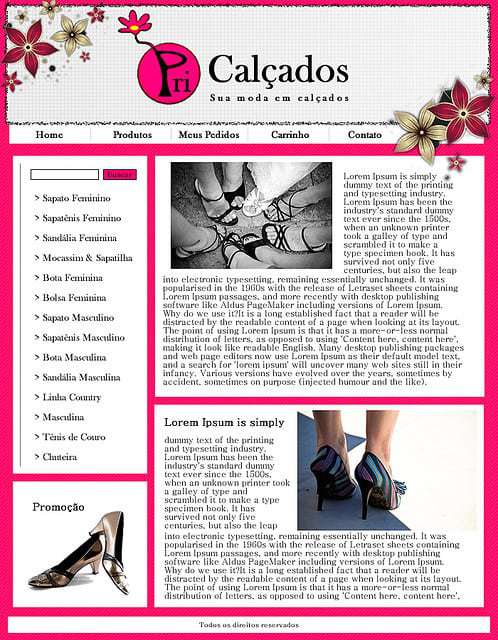
Doe-het-zelf: een ander design met thema’s
Wat zijn thema’s?
Zoals bij vele systemen is ook bij WordPress de presentatie gescheiden van de programma logica en de opslag van gegevens. Met zogenaamde thema’s (of ’themes’ in het Engels) bepaal je hoe je website er uit ziet. Het zijn een soort sjablonen, waarmee je de opmaak (kleuren, lettertype, etc.) van je site voorschrijft. Daarnaast bepaal je met het thema de vorm van je site: hoe breed is deze, hoe worden pagina’s en berichten weergegeven, wordt er gebruik gemaakt van zogenaamde ‘widgets’ (kleine blokjes met specifieke inhoud, die je op je website kunt plaatsen al naar gelang de behoefte), etc.
Een paar voorbeelden
Hieronder zie je een paar voorbeelden van veelgebruikte thema’s. Het geeft een indruk van de diversiteit die beschikbaar is.
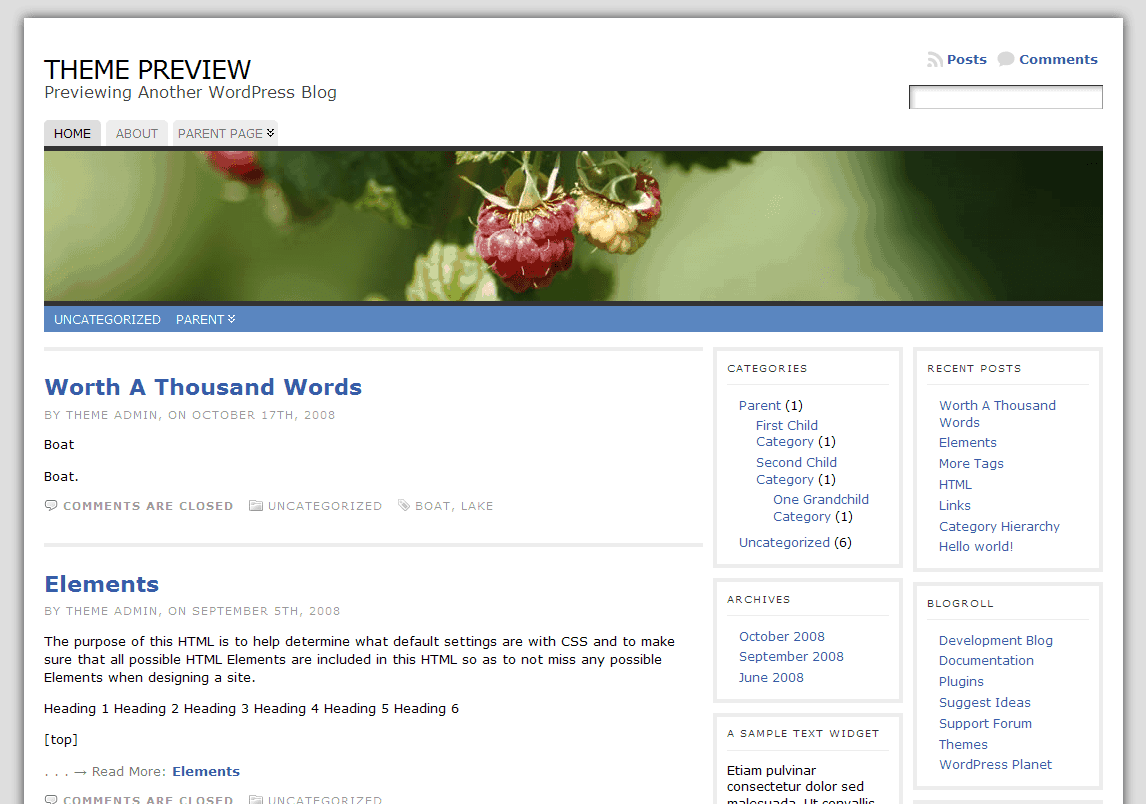
Atahualpa
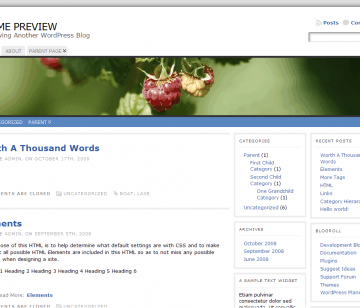
Atahualpa is een gratis, veelgebruikt thema met diverse opties waarmee je het uiterlijk van je website eenvoudig aan je smaak kunt aanpassen.
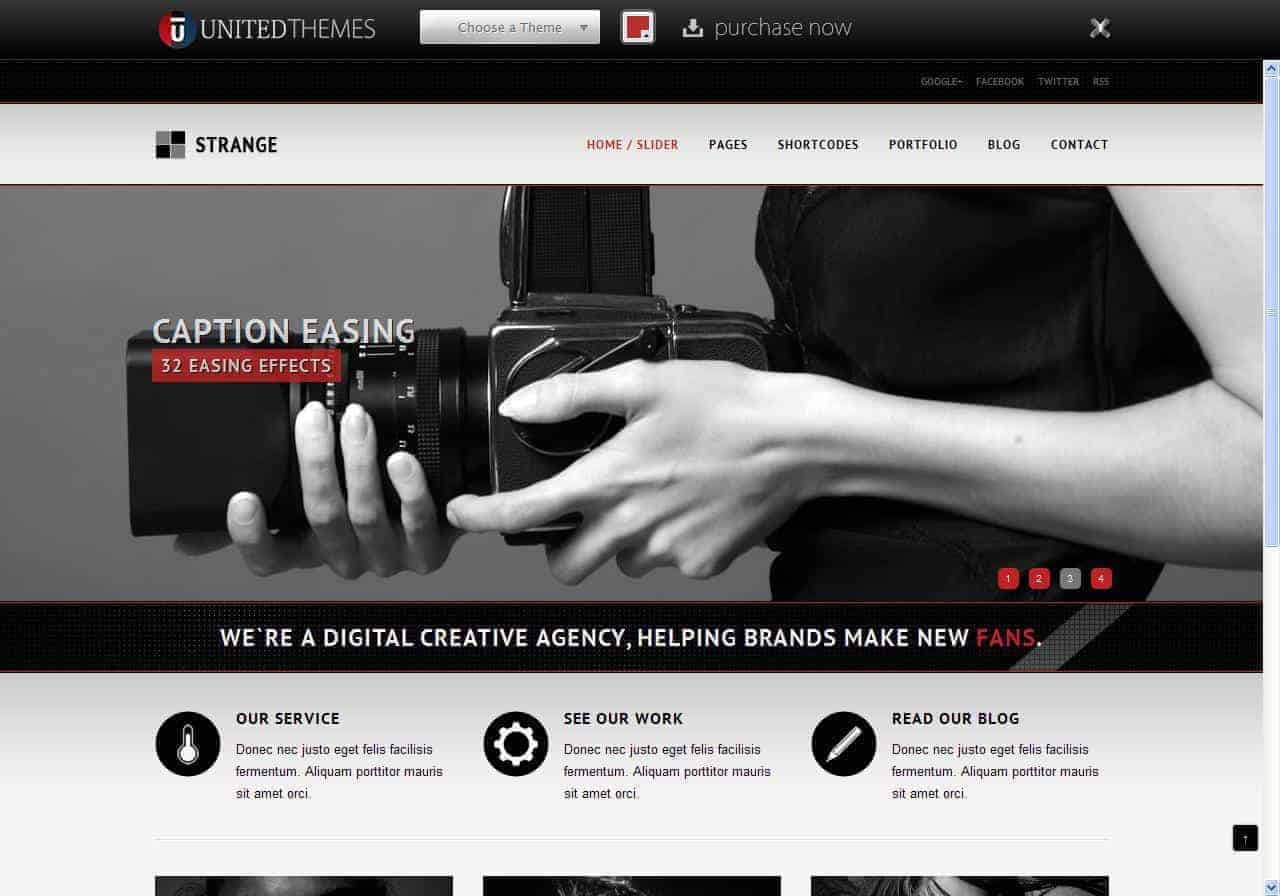
Strange
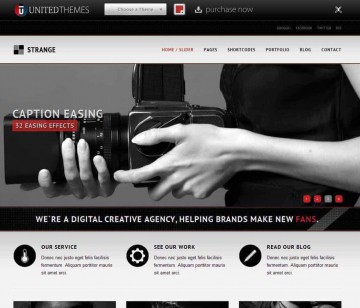
Strange is een voorbeeld van een professioneel, commercieel theme, uitgerust met vele opties. Ondanks de prima documentatie moet je er toch wel even voor gaan zitten om alle mogelijkheden te doorgronden!
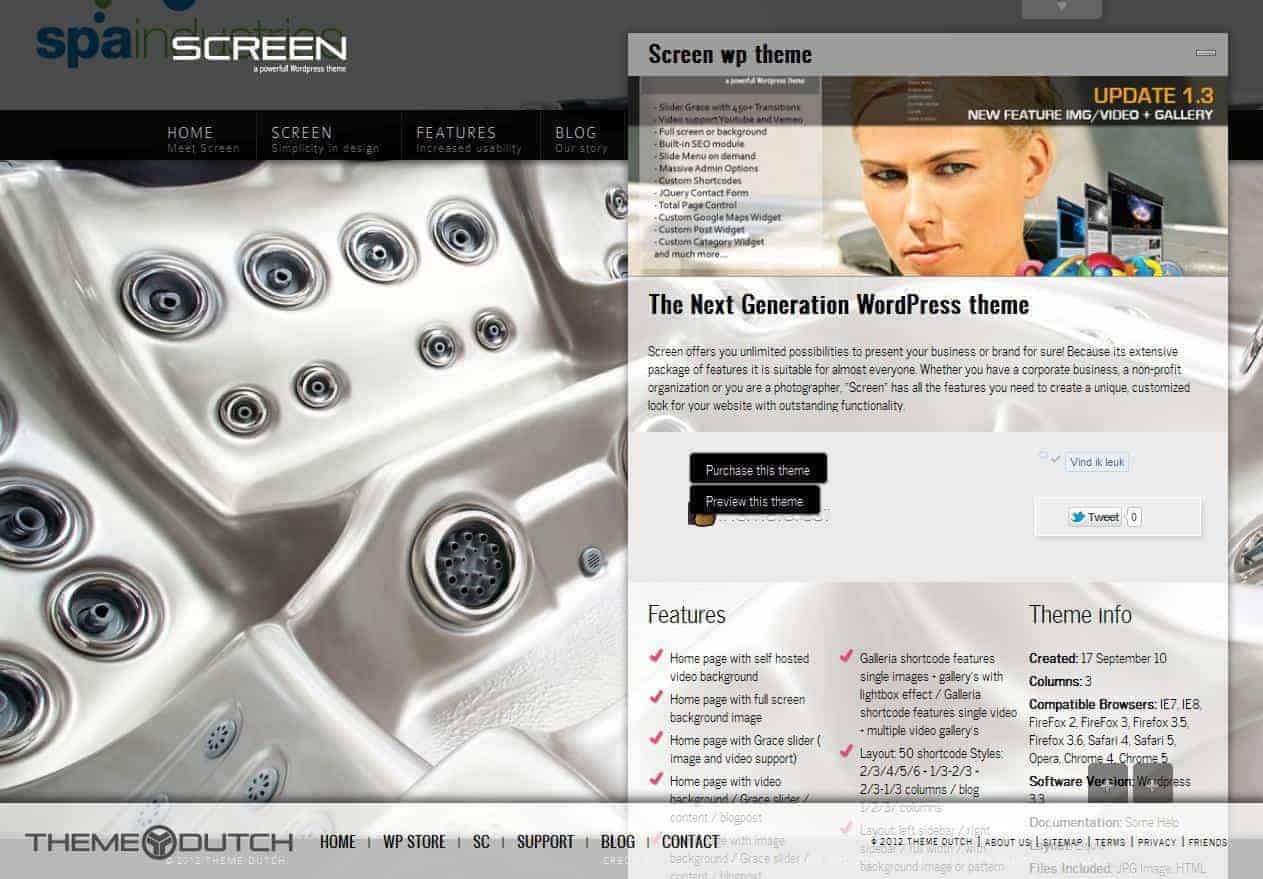
Screen
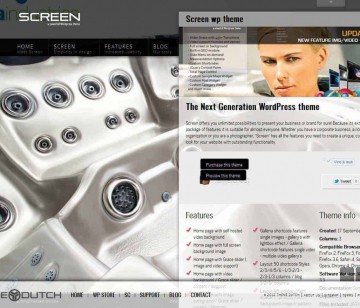
Voor velen wellicht wat te overweldigend, maar Screen geeft wel een goede indruk van de mogelijkheden die er zijn met fullscreen afbeeldingen, video en meer.
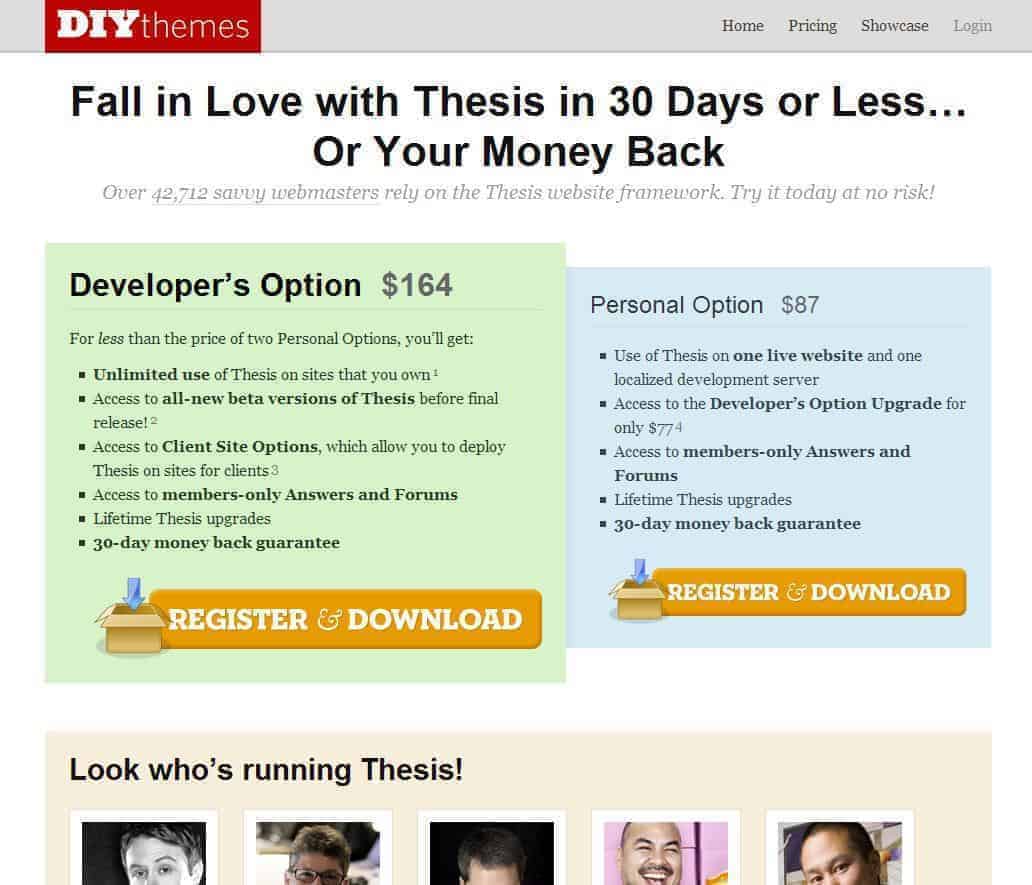
Thesis

Thesis is vermoedelijk het meest gebruikte commerciële theme en biedt heel veel mogelijkheden. Ook geliefd onder de web guru’s.
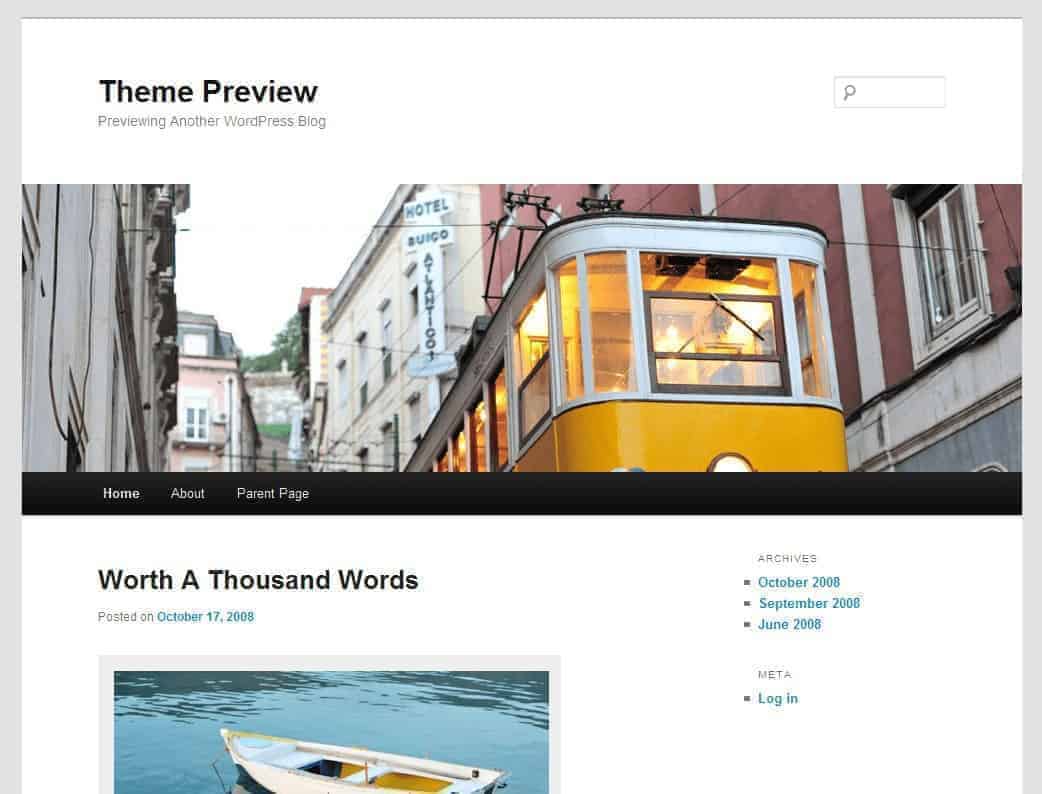
Twenty eleven
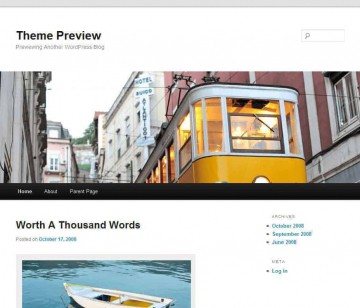
Twenty eleven wordt standaard met WordPress geïnstalleerd. Redelijk rechtlijning met slechts enkele elementen die je naar je hand kunt zetten, is dit thema wel een goede start voor een eerste kennismaking met de kracht van thema’s.
Thema’s met portfolio en/of voor fotografen
WordPress biedt sowieso ‘out of the box’ al vele mogelijkheden voor de inrichting van een galerie. En er zijn natuurlijk thema’s te vinden die zich specifiek op de presentatie van (werk op) foto’s richten. Een paar voorbeelden zie je hieronder. Of bekijk eens het uitgebreide overzicht dat 1stwebdesigner heeft samengesteld.
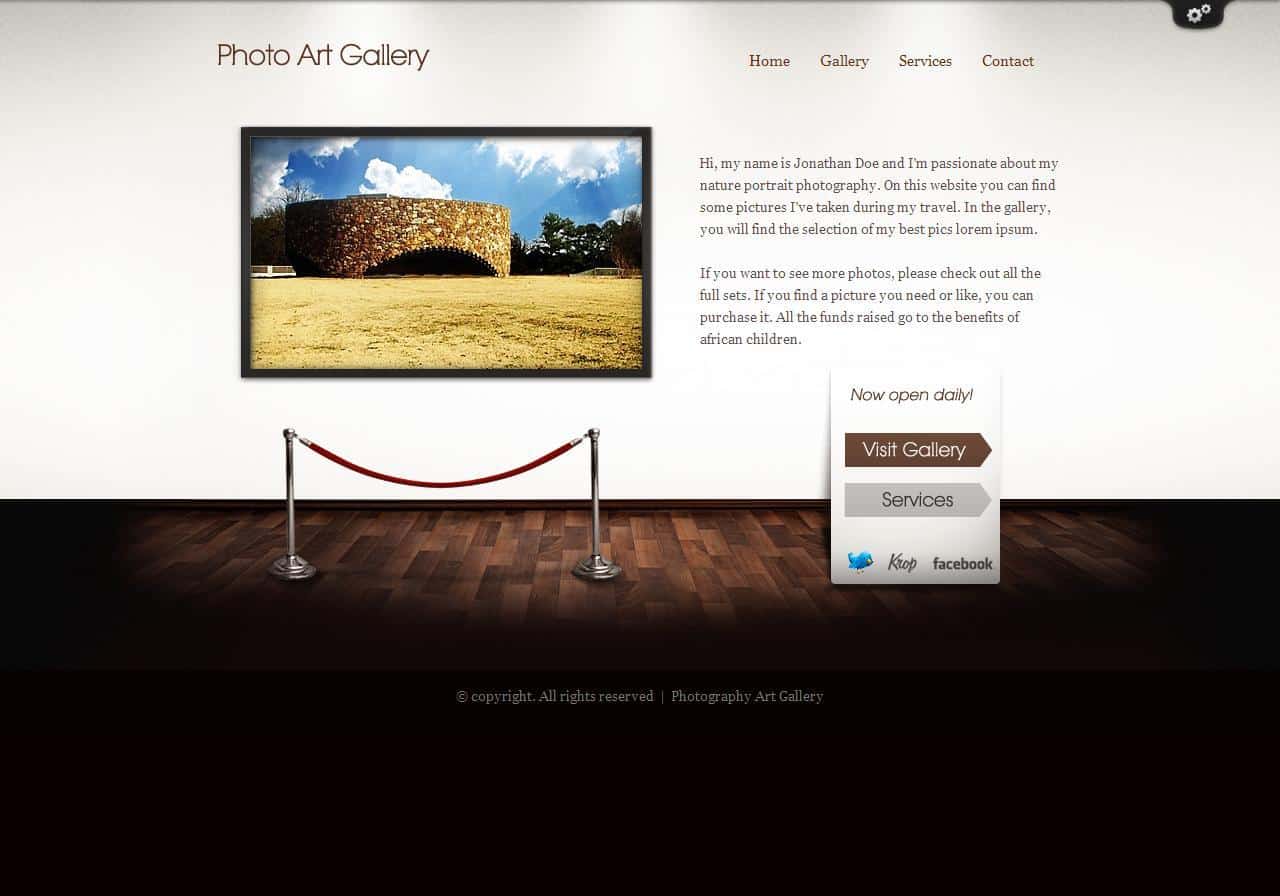
Art gallery
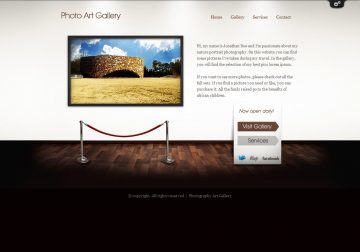
Art gallery heeft een wat ongebruikelijke opzet, iets wat ze zelf een ‘single page’ noemen. Alle pagina’s van je site worden (voor het oog) als één heel brede pagina getoond. Het menu bepaalt welk stuk je van de pagina ziet. Bekijk de demo om het effect te zien.
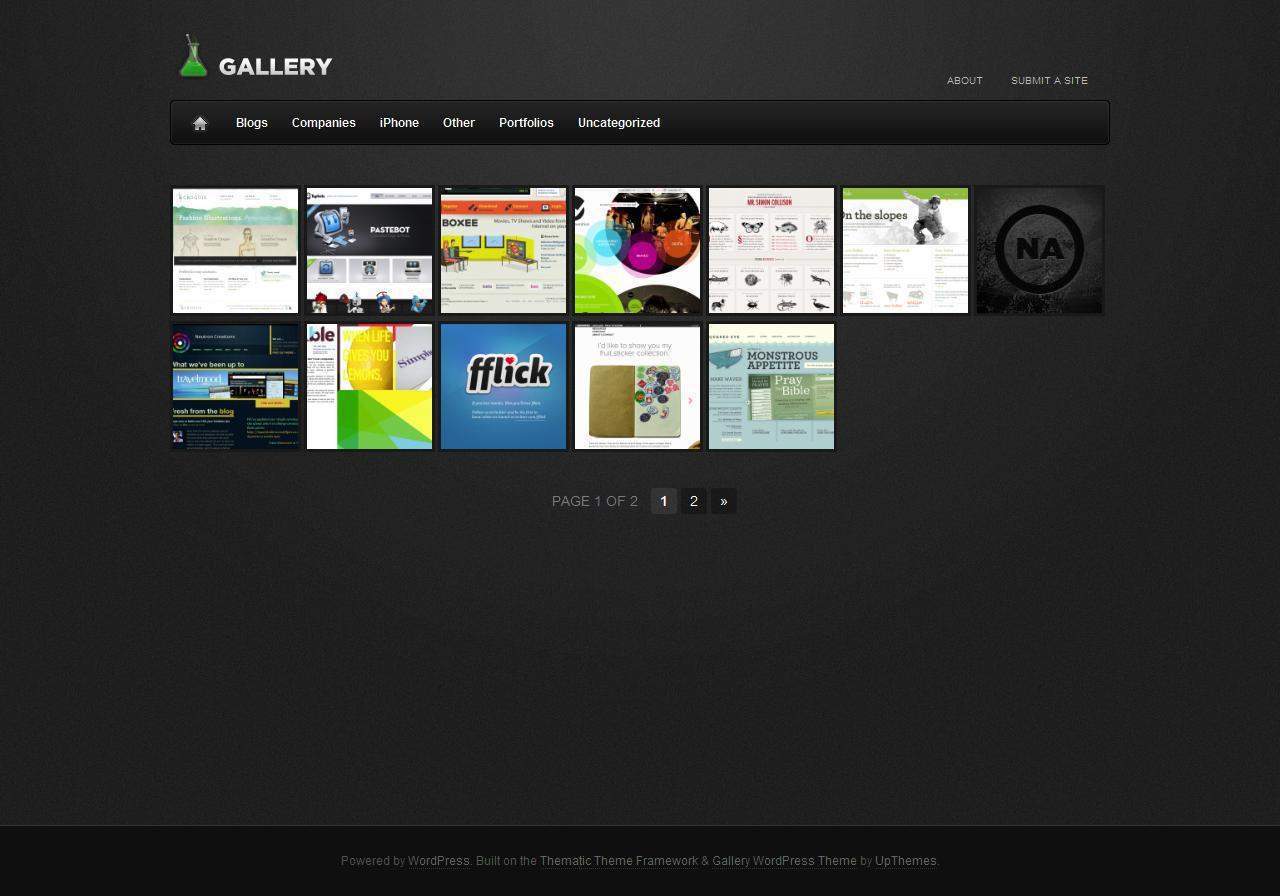
Gallery
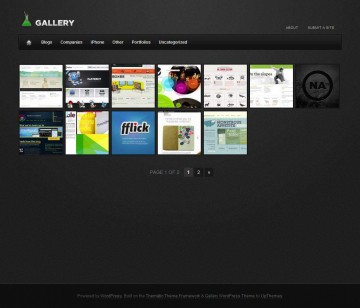
Naast de gratis versie van Gallery is er ook een commerciële pro variant beschikbaar. Het ligt voor de hand om eerst de gratis versie uit te proberen. Als die bevalt, kun je vervolgens overstappen op de betaalde versie.
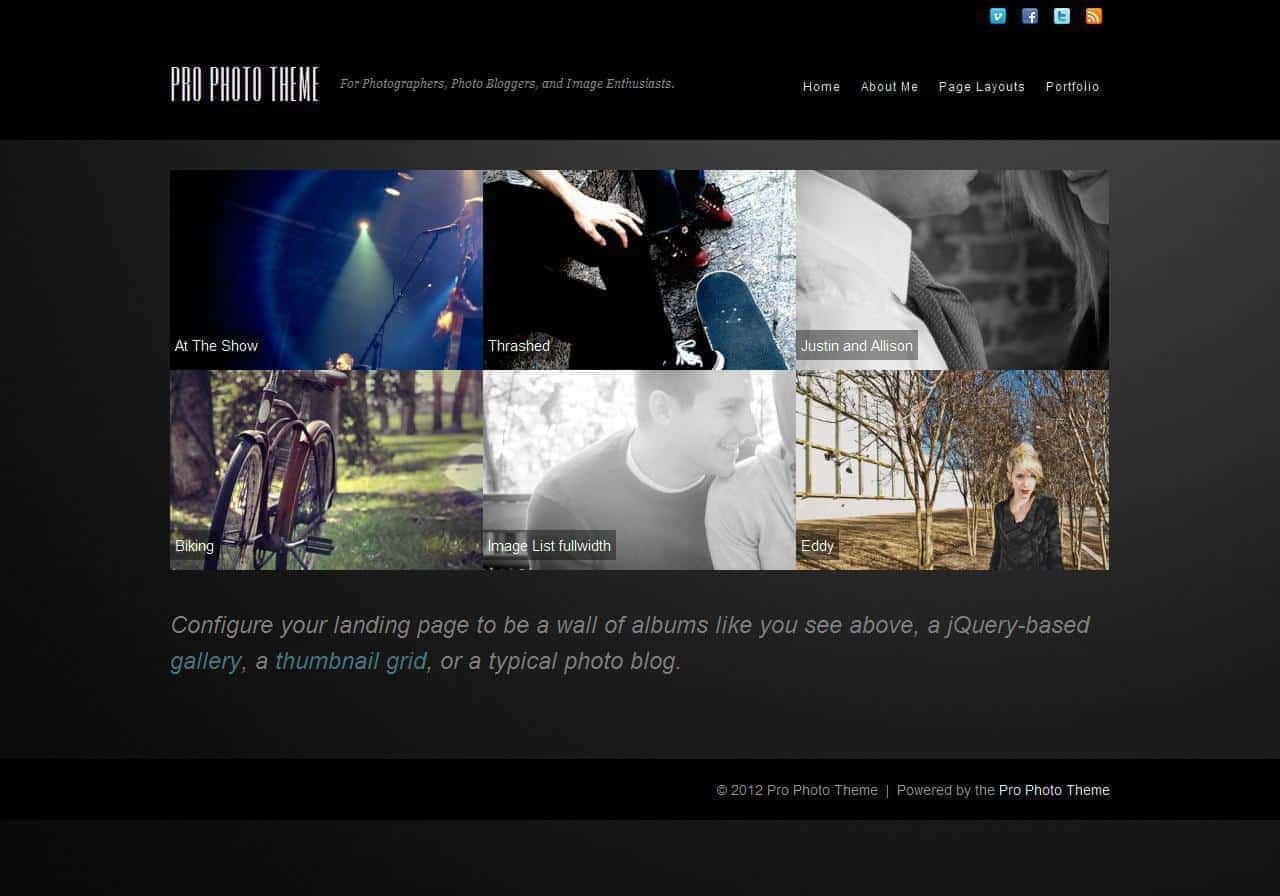
Pro photo theme
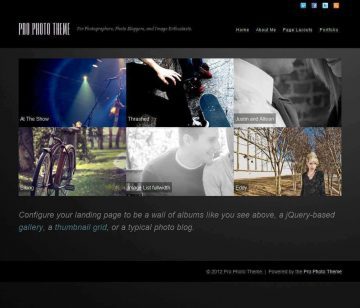
Het commerciële Pro photo theme kent vele indelingen waartussen je kunt kiezen. Bekijk de diverse mogelijkheden in de demo.
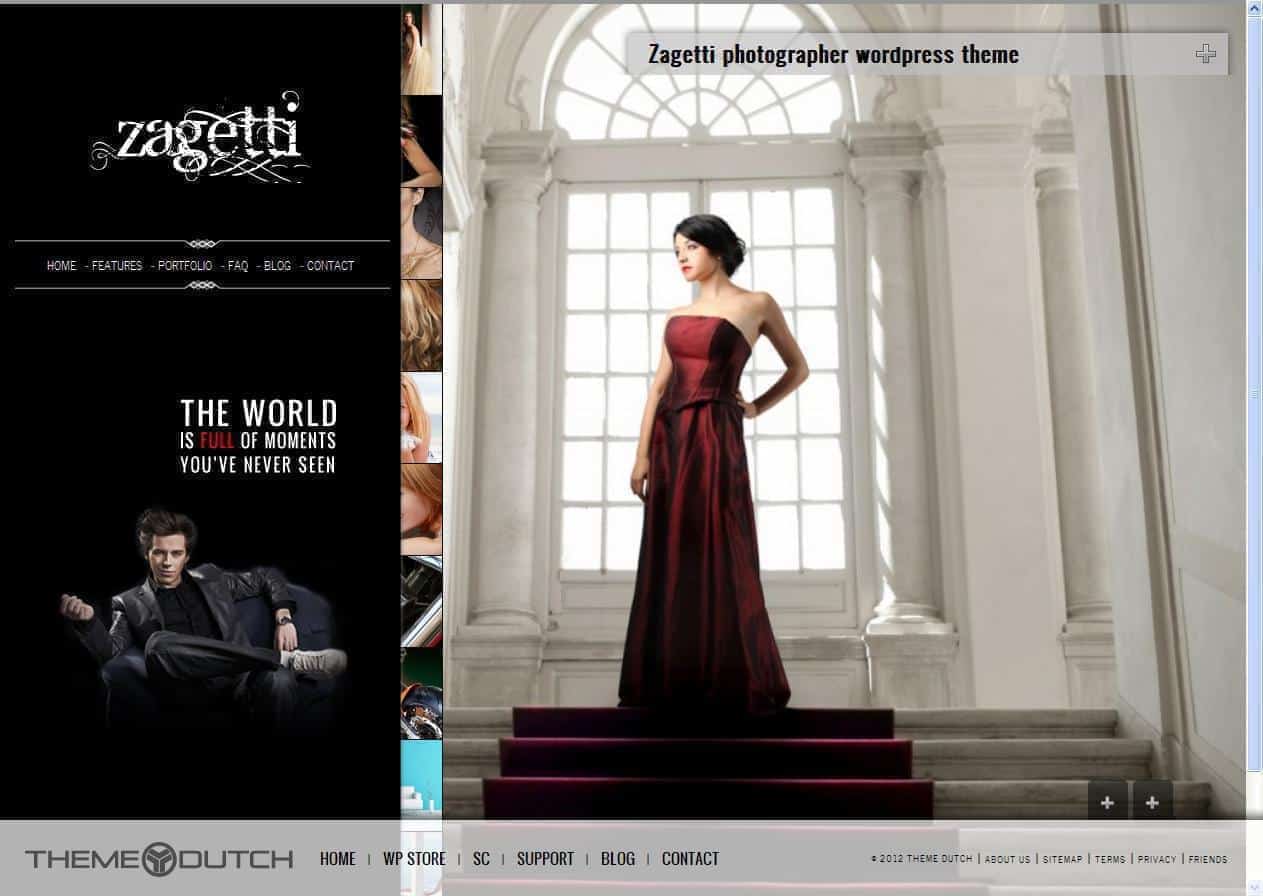
Zagetti
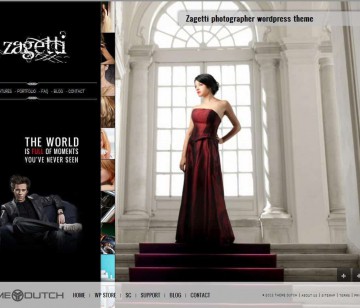
In Zagetti herken je duidelijk de hand van de makers van het eerder genoemde Screen. Ook hier weer fullscreen afbeeldingen.
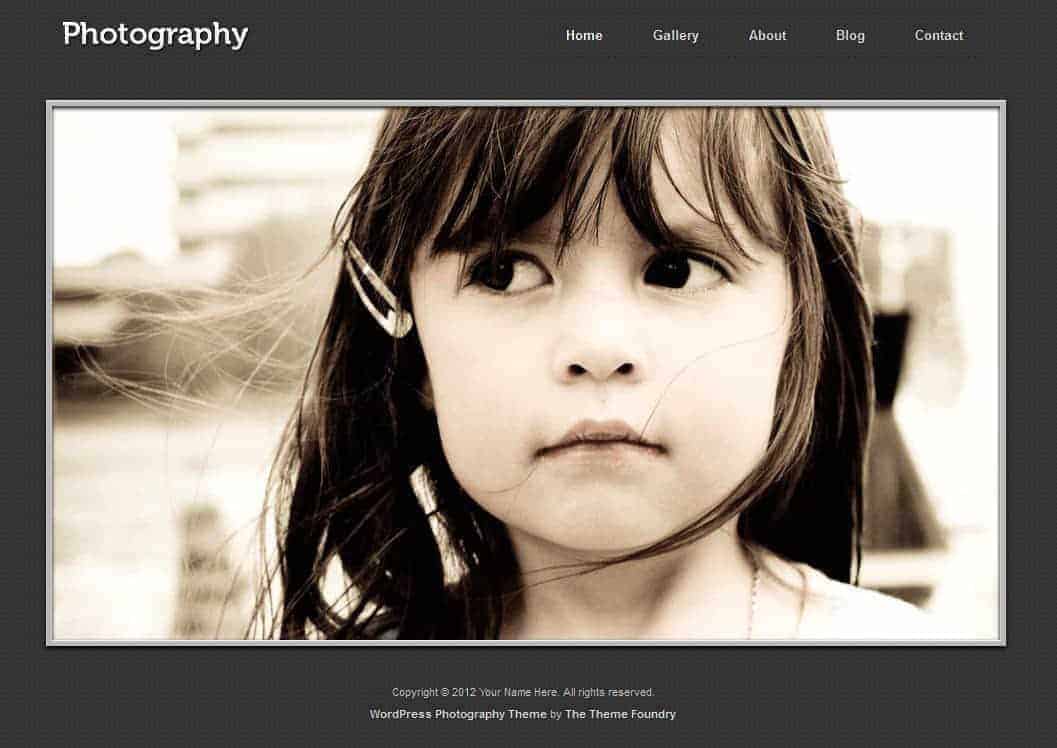
Photography

Als je moe wordt van alle knipperende en bewegende onderdelen in sommige van de andere thema’s, dan is n The theme foundry’s Photography misschien een goed keus voor je.
Build-in
Geen thema, wel een reële optie: de ‘build-in’ galerie. Want die kun je toepassen in combinatie met ieder willekeurig thema. Eenvoudig uit te breiden met bijvoorbeeld een ‘lightbox’ plugin, zoals ook voor de afbeeldingen op deze pagina is toegepast.
Zelf zoeken
Als je zelf op zoek wilt naar een thema, kun je bijvoorbeeld op onderstaande adressen beginnen:
- WordPress themes directory, de offiële WordPress thema lijst
- WooThemes, vermoedelijk de grootste ’theme foundry’
- ThemeForest, een marktplaats voor commerciële thema’s
- Theme Hybrid is een ’theme club’
Enkele van de zaken waarop je moet letten:
- Moet je site ook goed zichtbaar zijn op bijvoorbeeld iPad en iPhone? Indien het thema hier niet in voorziet, kun je eventueel een extra plugin installeren zoals WPtouch – maar dat blijft m.i. behelpen, al was het maar omdat niet alle telefoons herkend kunnen worden als mobile device.
- Als je site Nederlandstalig is, let dan op of er vertalingen beschikbaar zijn voor elementen van het thema. Let met name op de commentaar functies. Als er geen vertaling is, kan deze wel worden gemaakt maar dat is een specialistisch klusje.
- Gebruik je plugins om extra functionaliteit aan je site toe te voegen? Plugins stellen soms specifieke eisen aan het thema dat je gebruikt. Zorg ervoor dat de plugins en thema van je keuze met elkaar kunnen samenwerken.
- Houdt het thema rekening met zoekmachines (SEO, search engine optimisation)? Voor de meeste professionele thema’s gaat dit wel op. Zo niet, denk dan eens na over het installeren van een extra plugin zoals WordPress SEO.
Meer informatie
Als je meer wilt weten over WordPress in het algemeen en themes in het bijzonder, kun je hier terecht:
- Onder aan de pagina met algemene informatie over WordPress vind je een aantal links naar documentatie.
- De officiële (Engelse) informatie over het gebruik van thema’s.
-
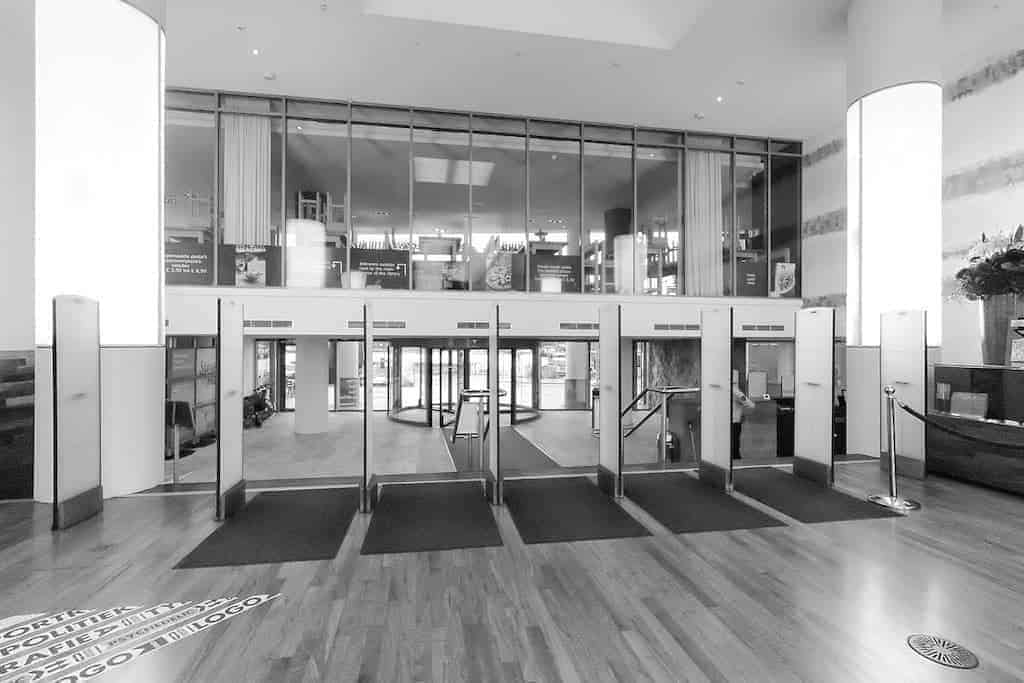
Nodig je klanten uit in je winkel met een virtuele tour
Van virtuele kijkers naar reële kopers
Met een virtuele tour kun je de binnenkant van je winkel, atelier en omgeving tonen aan de virtuele bezoekers van je website. Zij kunnen – letterlijk – rondkijken, door de ruimte lopen, inzoomen, onderzoeken, gebruik maken van interactieve elementen om meer informatie opvragen, etc; een beleving die ze zal aanzetten om je winkel in de echte wereld te bezoeken.
Je kunt ook gebruik maken van tekst, beeld en geluid. Hierdoor krijgt het bezoek aan je virtuele winkel het karakter van een echt bezoek. En de bezoeker kan zelf grasduinen in wat je aanbiedt.
Voorbeelden
[pano2vr folder=panos/oba swf=Park_01_out.swf xml=Park_01_out.xml height=350]
Op peterbouwmeester.nl kun je voorbeelden zien van virtuele tours die ik heb gemaakt. Of zoek hier bij de Webbouwmeester naar voorbeelden van websites met een virtuele tour.
Zouden mijn argumenten nog niet genoeg zijn om je te overtuigen van de kracht van een virtuele tour, bedenk dan dat Google niet voor niets potentie ziet in deze toepassing. En zolang Google haar Business photos alleen nog in enkele landen (o.a. de VS, Australië, Frankrijk en Groot Brittanië) aanbiedt, zijn ze nog geen concurrent, wel bron voor inspiratie! 🙂
Zet jezelf op de kaart
Tijdens het bezoek van je online winkel, kan een klant besluiten om ook je echte winkel te bezoeken. Maak deze beslissing zo eenvoudig mogelijk voor je klant. Zorg daarom voor goede informatie over de locatie en bereikbaarheid van je winkel. Het minste wat je kunt aanbieden is een plattegrond. Beter nog bied je ook een routeplannner aan (o.a. standaard binnen Google Maps beschikbaar).
Meld je site als onderdeel van deze maatregelen ook aan bij Google Places. Hier kun je ook de foto’s van je winkel plaatsen die in de Google zoekresultaten getoond kunnen worden. Hierdoor kun je al direct meer online bezoekers naar je site halen.
Als je, tenslotte, echt met state-of-the-art middelen je verkoopproces wilt ondersteunen, zorg er dan voor dat je website ook goed werkt op de mobiele telefoon. Dat geldt natuurlijk voor de virtuele tour. Maar nog meer geldt dat voor locatie informatie; zorg bijvoorbeeld voor de mogelijkheid om de pagina met plattegrond eenvoudig op de mobiele telefoon te laden (met behulp van een QR code). Vraag naar de mogelijkheden!
Eenvoudig toe te passen op alle websites
Als je beschikt over een WordPress website, is publicatie van een virtuele tour en een plattegrond eenvoudig te realiseren. Publicatie is ook altijd mogelijk op een bestaande, niet met WordPress gebouwde website. In dat geval zullen we in overleg bepalen wat de beste oplossing voor jouw specifieke situatie is.
-
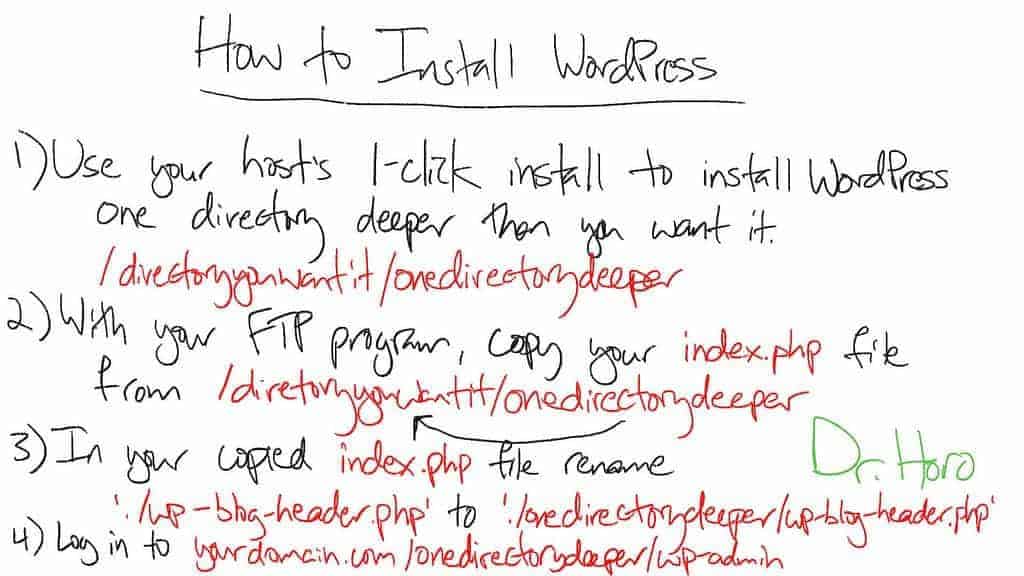
Doe-het-zelf: WordPress installeren
Hosted
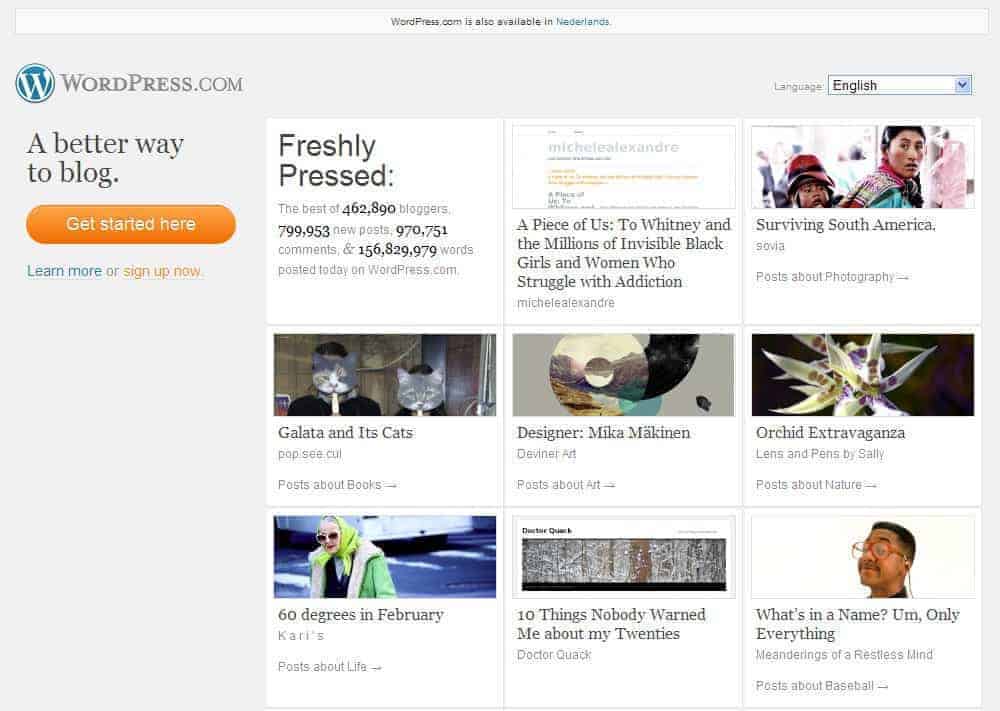
Eigenlijk is de titel van dit bericht misleidend want het is niet eens altijd noodzakelijk om WordPress zelf te installeren! Je kunt namelijk ook terecht op WordPress.com voor een ‘hosted’ website. Nadat je je hebt geregistreerd, kun je direct aan de gang met een website op het adres “jouwnaam.wordpress.com”. Je site is ook direct zichtbaar voor bezoekers.
En het mooiste van dit alles: het is helemaal gratis! Wil je meer dan standaard mogelijk is op dit platform, dan kan dat ook: je kunt je websites ste
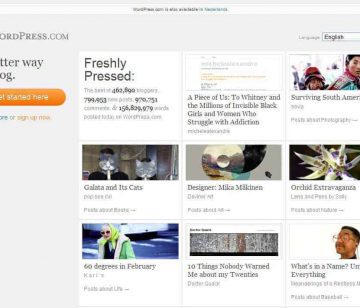 eds verder uitbreiden met modules waarvoor je betaalt. Zo kun je ook tegen een geringe vergoeding een eigen domeinnaam zoals www.jouwdomain.nl koppelen. Ook kun je op ieder gewenst moment overstappen op een ‘self-hosted’ website en alles helemaal onder eigen regie brengen.
Self-hosted
Voor een self-hosted website moet je zelf een domeinnaam en ruimte op een webserver regelen. In ruil voor deze inspanning krijg je de volledige regie over je website zonder dat je nog voor afzonderlijke uitbreideingn hoeft te betalen.
Je begint met het vaststellen van je domeinnaam; de naam waaronder je website bereikbaar wordt. Dus bijvoorbeeld www.jouwdomein.nl. Je kunt ook meerdere domeinnamen voor één website gebruiken, zodat je site bijvoorbeeld ook bereikbaar is onder www.jouwdomein.com.
Vervolgens zoek je een host uit: de partij waar je ruimte op een webserver wilt huren. Als je een hosting pakket aanvraagt zal je om een domeinnaam gevraagd worden. Daar vul je de domeinnaam in die je hebt uitgezocht.
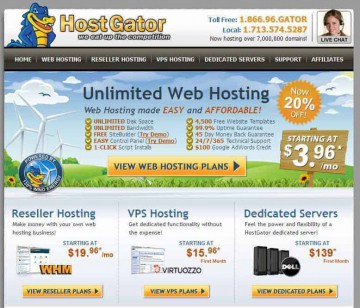 Er is enorm veel keus op het gebied van hosting. Door de bank genomen bieden de meeste hosts hetzelfde en je kunt goede kwaliteit verwachten vanaf zo’n 6 euro per maand. Kijk uit voor tè scherpe aanbiedingen. Bepaal je keuze aan de hand van de criteria die voor jou belangrijk zijn. Denk bijvoorbeeld aan:
- een kleinere partij, met Nederlandstalige helpdesk en directe service tegen een heel redelijke prijs; Helder Hosting.
- een grote Amerikaanse host met lage prijzen, hoge volumes, weinig persoonlijke service; Hostgator
- een grote Nederlandse host met grote naam en grote prijzen: xs4all
Het pakket moet minimaal PHP5 en 1 MySQL database bieden.
One-click-install
Ook voor self-hosted WordPress is het niet eens altijd nodig om WordPress ook daadwerkelijk zelf te installeren; veel commerciële hosts (zoals de hierboven genoemde Helder Hosting en Hostgator) bieden hiervoor een one-click-install procedure. Met een klik op de knop wordt WordPress geinstalleerd (je start in feite stap 5 zoals hieronder beschreven) en klaar is kees; je kunt aan de slag.
The Famous 5-Minute Installation
Kom je op een punt dat je uiteindelijk toch echt zelf aan het installeren wilt, volg dan de volgende stappen uit WordPress’ Famous 5-Minute Installation. Dit hoeft alles bij elkaar niet meer dan 30 minuten te duren.
- download WordPress en unzip de zip-file
- Maak een database en een bijbehorende user aan op je webserver.
- Hernoem bestand wp-config-sample.php in wp-config.php. Open wp-config.php in een tekstbwerker en vul de database en database user namen in.
- Upload alle WordPress bestanden naar je web server met behulp van een FTP programma zoals Filezilla.
- Voer het installatie script uit door naar het adres te gaan in een web browser. Volg de instructies.
Minimale instellingen
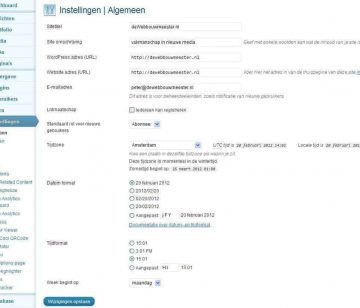 Nu je een WordPress omgeving tot je beschikking hebt, raad ik je aan tenminste de volgende instellingen na te lopen:
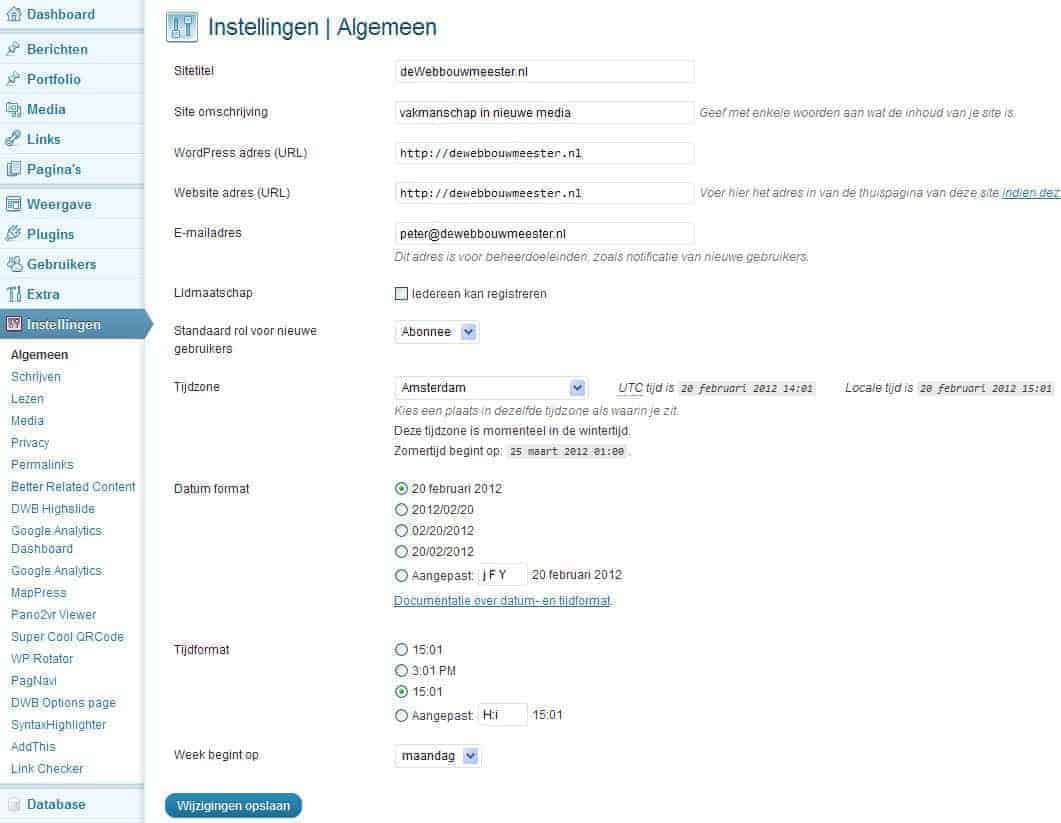
- Site titel en omschrijving, via Instellingen > Algemeen; deze heb je al tijdens het installatie proces kunnen opgeven en worden bovenaan iedere pagina weergegeven.
- Zichtbaarheid site, via Instellingen > Privacy; of je site (al) door zoekmachines moet worden geindexeerd. Als je nog aan het uitprobren bent, kun je deze optie beter uitzetten. Let op dat je site wel altijd zichtbaar is voor bezoekers.
- Adressen (URL’s) via Instellingen > Permalinks; dit gaat over de adressen in de adresbalk van de browser. Standaard zie je hier iets in de vorm van “../?p=123”. Met deze optie kun je daar “…/fotografie/” van maken. Dat is veel vriendelijker voor bezoekers en ook (vooral) voor zoekmachines.
- Commentaar toestaan, via Instellingen > Discussie; zet dit direct uit als je geen gebruik wilt maken van de ingebouwde commentaar functies – om te voorkomen dat je later alsnog de functie bij ieder individueel bericht uit moet zetten. Je kunt namelijk ook op dat niveau de functie aan of uitzetten.
Je kunt nu aan de slag en pagina’s en berichten publiceren, foto’s en video’s tonen etc. etc. Zodra je daar mee aan de gang gaat zal je ongetwijfeld als eerste het menu willen aanpassen. Het is handig om het volgende te weten:
- Zolang je geen menu hebt aangemaakt en gekoppeld via Weergave > Menu, worden de pagina’s in het menu getoond. Submenu’s maak je aan door subpagina’s aan te maken.
- Via Weergave > Menu kun je één of meerdere menu’s aanmaken. Je menu moet je in hetzelfde scherm koppelen aan een ’thema (menu) locatie’ voordat het zichtbaar wordt op je website. Zoals je zult zien, kun deze menu’s helemaal naar je eigen hand zetten.
Meer informatie
Als je meer wilt weten, kun je een start maken met het lezen van de officiële installatie instructies. Natuurlijk kun je ook altijd een vraag stellen. Tot slot kun je ook overwegen om een professionele WordPress installatie uit te laten voeren.
-
Een nieuw jasje
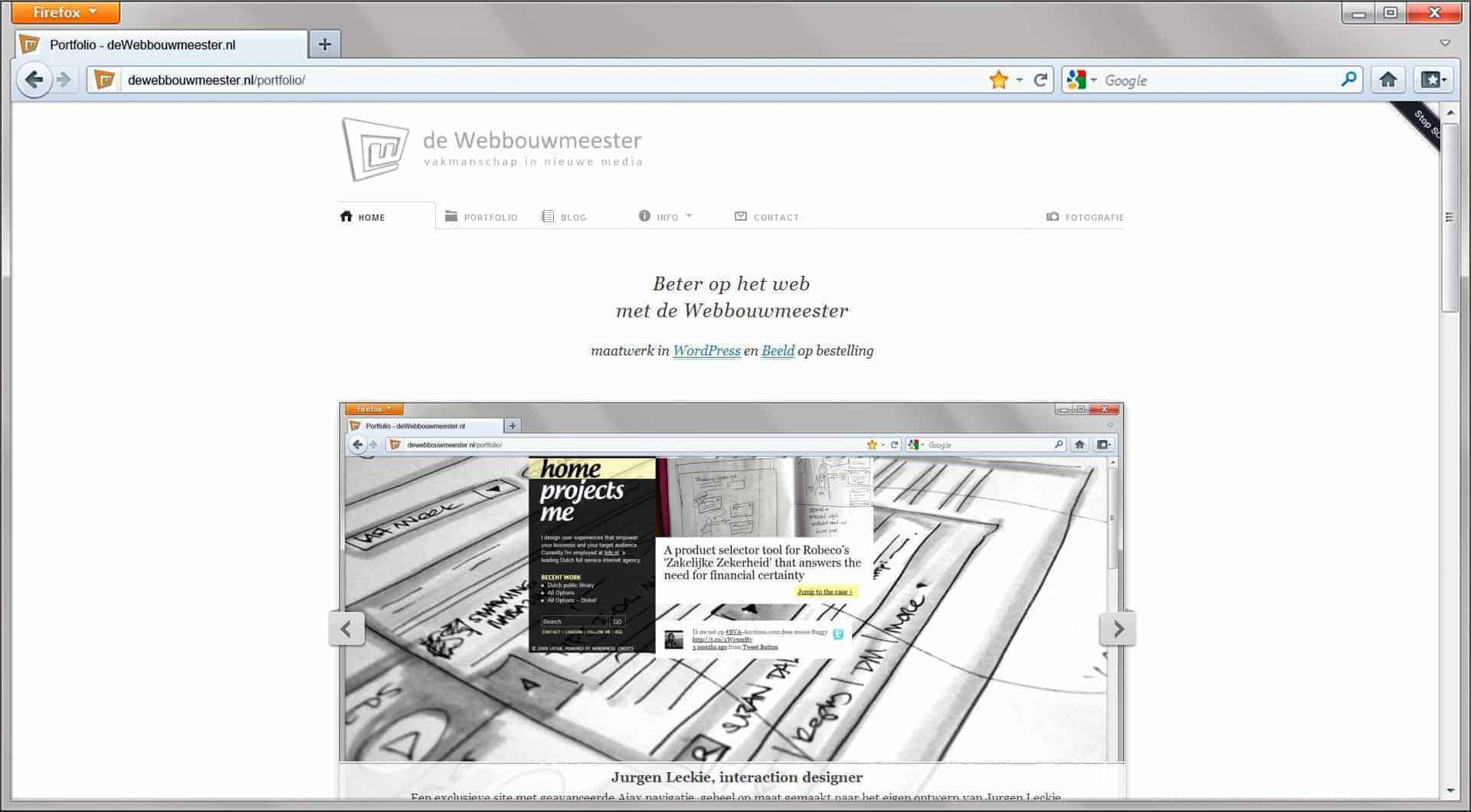
Om (potentiële) klanten nog beter van dienst te kunnen zijn is de site van de Webbouwmeester weer in een nieuw jasje gestoken. Maar misschien nog belangrijker is dat mijn fotografie nu eindelijk ook weer eens overzichtelijk wordt gepresenteerd. Juist de combinatie van fotografie en web design blijkt steeds vaker de doorslag te geven voor opdrachtgevers. Kijk eens rond en neem gerust contact op voor een persoonlijk advies.
-
WordPress voor blogs en CMS
WordPress wordt voor miljoenen sites gebruikt. Waarom dat zo is? En wat kun jij er mee? Begin je oriëntatie hier. (meer…)
-
Extra website om te oefenen
Al sinds jaren bestaat er een versie van WordPress waarmee meerdere, gescheiden websites met dezelfde installatie kunnen worden ondersteund. Deze WordPress variant bestond naast de standaard, single site versie. De overeenkomsten tussen beide versies waren groot. Net als de verschillen.Maar… met de introductie van WordPress versie 3 bestaat er geen onderscheid meer tussen deze beide varianten! Dat betekent dat iedere WordPress installatie nu in de aard geschikt is om meer dan één site te ondersteunen. En dat kan ik mooi in het voordeel van mijn klanten gebruiken!
Wanneer je een nieuwe WordPress website laat maken, krijg je er standaard een tweede, lege website gratis bij. Deze extra website is bedoeld om je de gelegenheid te geven vertrouwd te raken met de werking van WordPress. Je kunt nu oefenen met publiceren van pagina’s, proberen foto’s en video toe te voegen etc. zonder dat dat op je ‘echte’ website zichtbaar is voor je bezoekers. Een uitgelezen manier om meer uit de mogelijkheden van je website te halen!
-

This word intentionally left corrupted
Update 12-sep-11: on Google’s Webmaster Central an interesting article appeared on internationalization. It covers the same issues as discussed in this article and addresses some other, related matters yet from an other perspective. It’s worth a read.
Background
So what is character encoding? Character encoding is about how characters are stored in memory using unique bit patterns – and that is far more complex than it seems to be at first sight…

There are numerous schemes that define the character ‘meaning’ of a string of bits. Examples of (widely used) encoding schemes are windows-1252, ISO-8859-1 and UTF-8 but there are dozens of others. Each of these schemes defines which letters, digits, special characters and control characters are supported by the scheme and which bit pattern to use for their storage. Some of the schemes support just a limited character set whereas others might support an enormously wide variation of characters.What we have is a good number of schemes that all define some subset of characters and how they are represented in a bit pattern. Alas these bit patterns don’t always represent the same characters, some bit patterns and / or characters can be missing from one character set to another and so forth.
Now it’s easy to see what happens if we would mix up character sets…
Causes
Character sets can be mixed up more easily than you might expect. This is partially caused by the fact that various tools (e.g. Notepad) are not character encoding aware. Texts are copied and modified using these tools unaware of any underlying character set. As soon as these texts are input into a system that is encoding aware, issue might start to become visible.
Another important cause for encoding issues is a faulty website installation. If you know in advance that your site will contain a lot of exotic characters (from a Western European perspective, that is), be sure to hire someone who knows about character encoding. Preventing corrupted characters from appearing is a lot more easy that repairing them afterwards!
Often character encoding gets corrupted when a database is copied from one computer to another. So pay special attention in this sort of situations, e.g. when moving from one host to another.
Prevention
Prevention begins with a proper installation of your WordPress website, including WordPress’s own settings, the (MySQL) database settings and the server settings of your host. You need to pick the character encoding and collation (collation can be regarded as the sort order for a character set) that support the characters that you need; it’s nearly 100% sure that UTF-8 will do just that. So go for UTF-8 with collation UTF8_general_ci.
You can check these settings:
- In your WP admin check under Settings | Reading that “Encoding for pages and feeds” is set to UTF-8.
- In your WP configuration file wp-config.php you need this declaration:
[php]/** Database Charset to use in creating database tables. */
define(‘DB_CHARSET’, ‘utf8′);/** The Database Collate type. Don’t change this if in doubt. */
define(‘DB_COLLATE’, ”);[/php]- Your database and it’s individual tables must have utf_general_ci defined as collation.
- Your theme must add this line to the <head> section of your pages:
[html]<meta charset=”UTF-8″ />[/html]
Apart from a proper installation, the best safeguard against corrupted characters is to input texts into the WordPress editor yourself. That is, without using any copy / paste functions. If you need to enter special characters, use the appropriate function, accessible by the button with ? (omega) symbol.
 Normally I advise to use one of the functions accessible by the clipboard buttons ( T or W) to paste text into the editor. Apart from standing a better chance that your character encoding won’t get corrupted, this extra step also stops you from accidentally pasting all sorts of markup into your next. That markup won’t be visible in the editor (unless you change to HTML view) but so much the more in the front end of your website!
Repair
The easiest way to correct corrupted data is to go through all the pages of your website and ‘just’ re-enter that data. If your website is too large to go through it manually, you can try to have it corrected automatically. However, changes are big that automatic correction is impossible (since no program can decide what the character should have been once it is corrupted) and you will have to rely upon a mixed approach.
Lastly: don’t forget to have your website checked and corrected to prevent any new issues from arising!
If you want to give repairing a try yourself, start off with reading this article on converting WordPress database character sets.
-

Support informatie
Voor een grote financiële instelling is een website ontwikkeld voor ondersteuning van de medewekers bij afhandeling van de klantvragen.
Belangrijke (maatwerk) onderdelen van deze interne website zijn:
- uitgebreide procesbeschrijvingen met bijbehorende schermprints,
- een paginaboom met miniatuur schermprints, waarmee de stap binnen het proces wordt geïllustreerd.
- FAQ met hierarchische indeling en dynamische weergave van FAQ items obv context
- notificatie systeem waarmee de medewerkers direct op de hoogte gesteld kunnen worden van belangrijk nieuws.
De informatie op de website kan door de afdeling zelf onderhouden en uitgebreid worden. Omdat de oplossing is gebaseerd op WordPress MultiSite, kan het systeem eenvoudig worden uitgebreid t.b.v. de ondersteuning van andere processen.
FAQ plugin
Er is een uitgebreide FAQ plugin op maat gemaakt. FAQ items worden in (hiërarchische) categorieën opgenomen. Vanwege het grote aantal pagina’s op de site is een dynamische ‘widget’ gemaakt, waamee de categorieën automatisch aan de pagina’s toegewezen worden; hiermee is het toewijzen van FAQ categorieën aan pagina’s sterk vereenvoudigd.
Tip: lang nadat ik deze plugin opleverde, las ik dit goede artikel over FAQ’s.
-

De Webbouwmeester gelanceerd
Update: inmiddels zijn we weer een versie verder. Vervallen onderdelen c.q. links daarnaartoe zijn uit onderstaande bericht verwijderd.
Bij een nieuwe handelsnaam hoort natuurlijk ook een nieuw jasje. Vandaar dat de website geheel is vernieuwd. Maar de wijzigingen die zijn doorgevoerd beperken zich niet tot de naamgeving en het uiterlijk. Het aanbod van website modellen is verbreed en er is een helder overzicht van componenten aan de website toegevoegd. Er wordt meer aandacht besteed aan het informeren van mijn (potentiële) klanten, onder andere in de vorm van publicaties en een uitgebreide FAQ.
-

Sociale media
Wat en waar
Hyves, Orkut, LinkedIn, Facebook, Twitter, Xing, het zijn nog maar een paar voorbeelden van de vele, honderden websites die onder de noemer ‘social media’ zijn te vangen. De verbindende factor van deze sites is dat vele mensen zich er op registreren en een netwerk van vrienden, kennissen en onbekenden aanleggen waarbij ze ook nog in meer of mindere mate een profiel van zichzelf opbouwen (in de vorm van tekst maar ook foto en video).
De verschillende services hebben ieder zo hun eigen gebruikersgroep, waarmee je rekening kunt houden. In Nederland zijn vooral Hyves, Facebook, Twitter en LinkedIn van belang. Als je in Duitsland zaken wilt doen, zo je eens naar Xing kunnen kijken. En Orkut in Zuid Amerika.
Sociale media is gróót
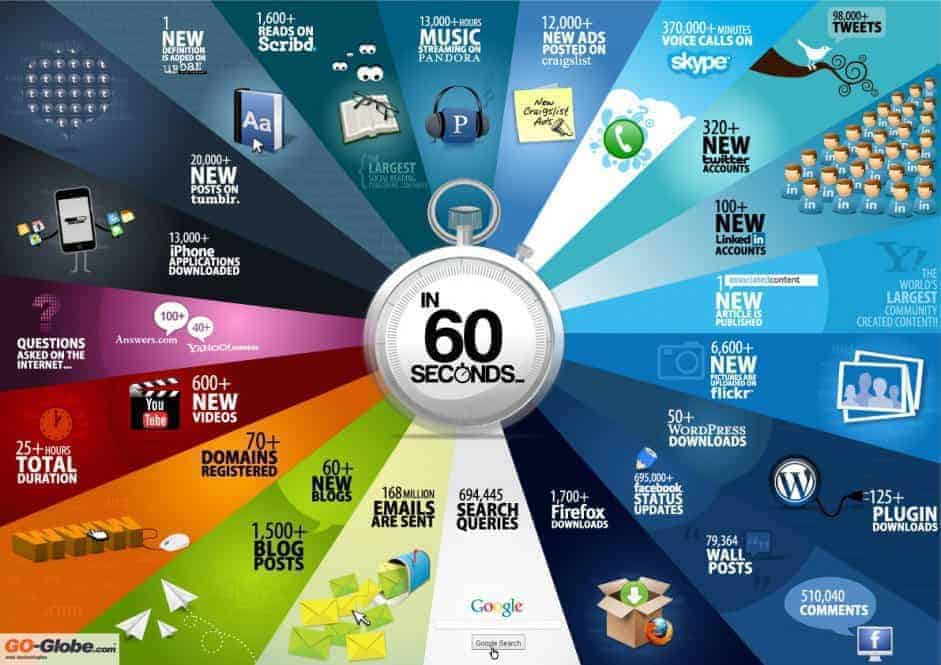
Halverwege 2010 werd met veel tamtam gemeld dat Facebook de best bezochte website van Amerika was geworden en op een enkele dag zelfs meer bezoeken telt dan Google. Analisten buitelden over elkaar om de betekenis hiervan te duiden.
Eén van de conclusies die wordt getrokken, luidt dat mensen meer behoefte hebben aan informatie uit vertrouwde bron (namelijk hun sociale netwerk) dan uit een onpersoonlijke bron als een zoekmachine.
Dat lijkt alleszins redelijk. Maar gestructureerde inhoud ontbreekt vooralsnog op sociale media platformen, waardoor deze toch minder geschikt zijn om, bijvoorbeeld, product info te achterhalen.
Moet ik ook sociaal doen?
De experts zijn het er nog niet helemaal over eens maar op dit moment mogen we toch wel stellen dat sociale netwerken een nog relatief onbelangrijke rol spelen waar het gaat om het gericht vragen of verstrekken van informatie – en dat is de eerste stap in het klantencontact die moet leiden tot ‘conversie’. De gemiddelde zoeker raadpleegt nog steeds websites die via de zoekmachines worden gevonden. De aanbieder van informatie wil er dus voor zorgen dat de zoeker zijn website vindt.
Daarnaast is het natuurlijk ontegenzeggelijk het geval dat je aanwezigheid op sociale media platformen positief bijdraagt aan de bekendheid van je diensten en producten. Voor grote ondernemingen biedt dit ook de mogelijkheid om actief contact met klanten te onderhouden, waar een kleine onderneming gewoon nog echt persoonlijke aandacht kan besteden.
Dus meedoen met de sociale media is – nog – niet echt een must maar kwaad kan het zeker niet.