Tag: doe-het-zelf

  • WordPress mobile apps

    WordPress mobile apps

    wordpress_mobile_apps

    Al meer dan twee jaar zijn er mobile apps beschibaar voor WordPress op Android en iOs. Als je daar nog nooit naar hebt gekeken, moet je daar toch eens de tijd voor nemen want het is verrassend hoeveel je daar op eenvoudige wijze mee kunt doen. Bekijk de mogelijkheden op apps.wordpress.org en ga daarna na Google Play of the App market om je app te downloaden. Ook beschikbaar voor tablets.


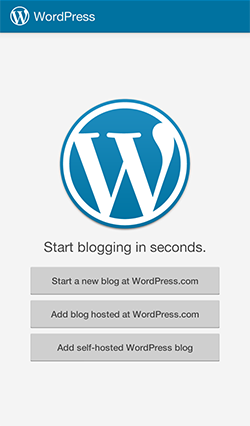
    Na de installatie van de app sluit je deze aan op je eigen website. Mijn klanten kiezen in dit geval voor de laatste optie ‘Add self-hosted WordPress blog’ maar je kunt de app ook op een WordPress.com blog aansluiten. Nadat je je keuze hebt gemaakt voor je het adres van je site in en je gebruikelijke gebruikersnaam en paswoord.


    wordpress_app_1


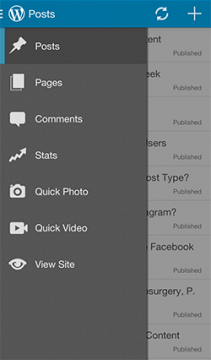
    Zodra je ingelogd bent kunt je direct aan de slag met het publiceren van nieuwe berichten en andere administratieve werkzaamheden. Vooral het publiceren van foto’s is nu kinderlijk eenvoudig geworden omdat je de camera van je mobiele telefoon kunt gebruiken vanuit de app.


    wordpress_app_2


    Een aanrader om gewoon eens te proberen!

    Wil je meer met mobile apps kunnen doen? Of heb je een idee voor een concept dat je verder wilt ontwikkelen? Neem dan gewoon eens contact op met De Webbouwmeester voor een orienterend gesprek.

  • Problemen met WordPress oplossen

    Problemen met WordPress oplossen

    WordPress ProblemsOnlangs verscheen op Perishable Press een artikel onder de titel The Art of Troubleshoorting WordPress. Handig voor het geval WordPress bij hoge uitzondering eens een keer niet doet wat je er van verwacht 😉

    Het artikel geeft je een hele serie handvaten om je onverhoopte WordPress problemen op te lossen, van open deuren als ‘think logically‘ to praktisch toepasbare tips als het instellen van de ‘debug mode‘.

    Mocht je er zelf niet uitkomen, dan kun je natuurlijk altijd hulp inroepen, ook van mij. Ook hiervoor geeft het artikel je een paar tips. Mijn aanvulling daarop lees je hieronder.

    [dwb_clear stop_float=1]

    • Zorg dat WordPress ‘core‘, plugins en het gebruikte thema up-to-date zijn. Dat is het eerste dat ik zal vragen te regelen mocht je mijn hulp inroepen.
      Let ook op eventuele commerciële plugins die niet via het reguliere update proces worden bijgewerkt; zorg dat je deze controleert en bijwerkt. Het is 100% zeker dat iedere professionele troubleshooter je zal vragen dit in orde te maken voordat men zelf tijd steekt in het uitzoeken.
    • Schets de exacte stappen die tot het probleem leiden; het probleem móet reproduceerbaar zijn. Als je deze stappen niet eenduidig kunt beschrijven, moet eerst worden gezocht naar de omstandigheden waaronder het probleem zich voordoet voordat aan een oplossing kan worden gedacht. Natuurlijk vallen deze zaken ook wel eens samen maar het is bij verre te verkiezen dat je zelf al weet wat je exact moet doen om het probleem te veroorzaken. Dat scheelt veel tijd bij het zoeken naar een oplossing.
    • In vervolg op het voorgaande punt; geef zoveel mogelijk informatie over handelingen die je hebt uitgevoerd direct vóór het probleem voor de eerste keer optrad. Bijvoorbeeld het installeren van een nieuwe plugin of het uitvoeren van een upgrade, het gebruik van een andere computer, overstappen van provider; alles dat op het pad van het probleem kan liggen.
    • Geef altijd informatie over het gebruikte operating system (Windows, Apple, Android, etc) en de browser (Google Chrome, Internet Explorer, etc) die je gebruikt.
    • Kopieer het adres van de pagina waar het probleem zich voordoet uit de adresbalk van je browser. Triviaal, zou je denken, maar…
    • In vrijwel alle gevallen heb ik voor het oplossen van problemen al snel toegang tot de WordPress administratie (met administrator rechten) en het bestandssysteem van de server (via FTP) nodig. In een enkel geval ook tot de database (via PhpMyAdmin). Als je zorgt dat je deze gegevens bij de hand hebt, kan altijd snel worden geschakeld.


    Gewapend met deze informatie kan ik meestal snel de oorzaak van het probleem achterhalen en vaak ook direct oplossen. Ik raad je aan om eens in de gaten te houden hoeveel tijd je zelf kwijt bent aan het uitzoeken van problemen en je af te vragen hoe zich dat zou kunnen verhouden tot wat ingehuurde hulp.

  • WordPress of toch liever een ander CMS?

    WordPress of toch liever een ander CMS?

    helpRecent kreeg ik een vraag of ik misschien ook bekend was met Zurb Foundation. Die vraag was makkelijk te beantwoorden: nee.

    Was er niets meer te zeggen? Natuurlijk wel.

    De vraag had betrekking op overname van een maatwerk oplossing en de ‘feasibility‘ daarvan. Kern van mijn antwoord was dat de kosten van beheer van maatwerk veel hoger zijn dan de kosten van beheer van een vergelijkbare standaard oplossing.

    Enkele dagen later kwam ik het artikel Een CMS kiezen: houd rekening met deze 6 stappen tegen op Frankwatching. Zes vragen om je te helpen bij het maken van de juiste keuze handig op een rijtje gezet.

    Let vooral op punten 5 “Is er support beschikbaar?” en 6 “Gratis of betaald?” en sta stil bij de wisselwerking tussen deze twee.

  • WordPress administratie menu probleem

    WordPress administratie menu probleem

    chrome_wordpress_menu_issue

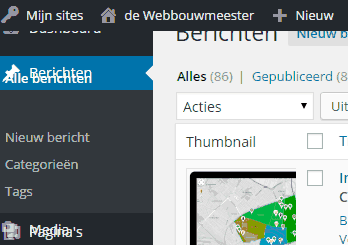
    Als je gebruik maakt van WordPress in Google Chrome versie 45+ is de kans groot dat je problemen ondervindt met het administratie menu. Dit wordt veroorzaakt door een probleem met gChrome’s Slimming Paint dat begin september 2015 in versie 45 is geïntroduceerd. De verwachting is dat dit issue snel wordt opgelost. Tot die tijd kun je de feature deactiveren in de Chrome settings door in je browser naar het adres `chrome://flags/#disable-slimming-paint` te gaan en daar deze feature uit te schakelen door de optie disable-slimming-paint te enable’n (huh?). Als tijdelijke workaround kun je ook iedere keer dat het probleem zich voordoet, je browser resize’n zodat het scherm opnieuw wordt ge’painted.

  • Mijn sitemap is leeg

    Mijn sitemap is leeg

    yoast_seoNatuurlijk gebruik je Yoast SEO voor de Search Engine Optimalisatie van je website. Als je daarnaast ook gebruik maakt W3 Total Cache voor verbetering van de prestaties van je site, let dan op sommige van de instellingen in laatstgenoemde plugin. Als je sitemap_index.xml leeg is, of beter lijkt, kijk dan de de browser cache instellingen na zoals je hier onder onder het kopje Blank sitemap kunt terugvinden.

    Je sitemap is wel degelijk gevuld alleen je ziet niets door een missend bestand waardoor de opmaak verloren gaat. Dat is alles.


  • Interactieve kaarten maken met WordPress

    Interactieve kaarten maken met WordPress

    Google maps

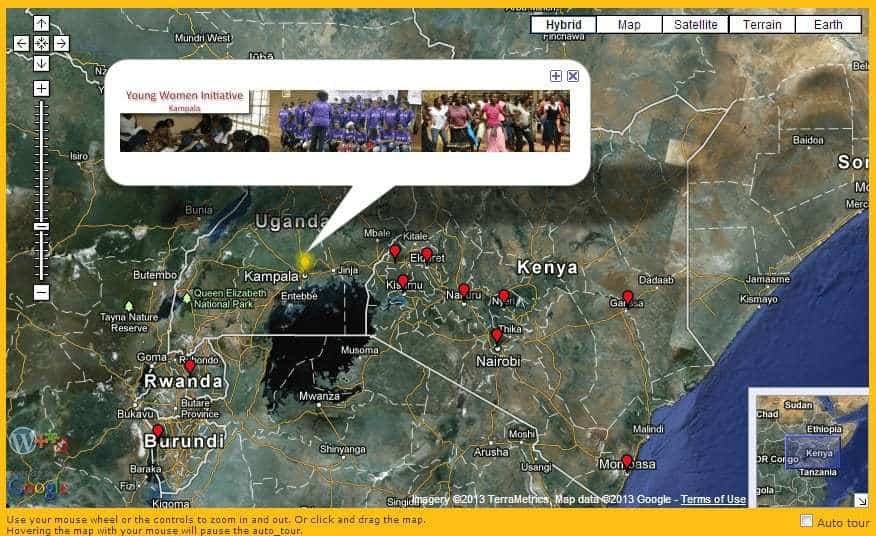
    Google maps met auto tourHet eerste waar je aan denkt als het om het weergeven van kaarten gaat, is natuurlijk Google Maps. En inderdaad, dat is mogelijk. Er zijn meerdere plugins beschikbaar waarmee je onder andere berichten op een plattegrond kunt tonen.

    Afhankelijk van de gekozen plugin is het ook mogelijk om gebruik temaken van een andere map provider dan Google, zoals OpenStreetMap.

    De standaard werking kan degewents uitgebreid worden met maatwerk scripts, bijvoorbeeld om alle markers in een ‘auto tour‘ één voor één te laten openen.

    Maar het kan ook veel ‘exotischer’ door dezelfde gegevens met een maatwerk plugin van de Webbouwmeester óók nog met Layar’s augmented reality apps te ontsluiten. Zie bijvoorbeeld de website van Oisterwijk Nieuws waar deze techniek wordt gebruikt.


    Klikbare afbeeldingen

    Klikbare kavelkaartEen andere oplossing bestaat uit het opnemen van een afbeelding met daarop klinkbare gebieden, een techniek die bekend staat als image maps. Wellicht biedt de Interactive maps precies wat je zoekt. Maar misschien maak je liever gebruik van maatwerk op basis van het jQuery script ImageMapster. Hiermee kun je iedere gewenste afbeelding voorzien van klinkbare gebieden, gegenereerd vanuit je administratie.

    Deze techniek is bijvoorbeeld gebruikt voor de kavelkaart t.b.v. de verkoop van bouwkavels.


    Virtuele tour

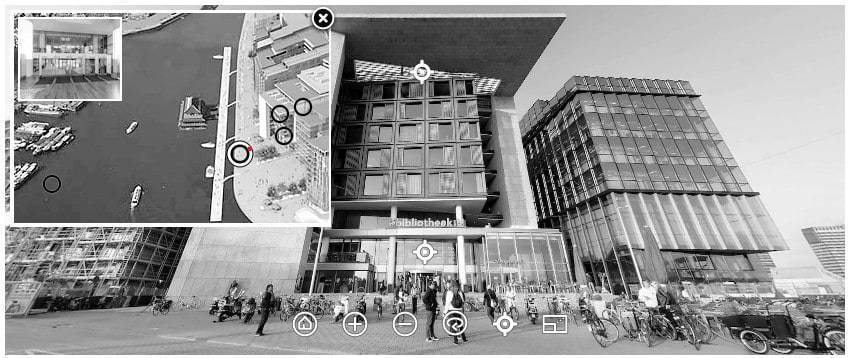
    OBA Virtuele tourVan een geheel andere aard zijn virtuele tours, waarmee je ook interacieve kaarten kunt samenstellen. Deze oplossing vergt in de regel veel meer (maat)werk dan de andere technieken en leent zich minder goed voor het dynamisch genereren op basis van content van WordPress.


    En verder

    Er zijn meer variaties op dit thema denkbaar. Begin in ieder geval met het zoeken naar bestaande oplossingen in de WordPress plugin repository; misschien bestaat er al een plugin die exact doet wat je wilt!

  • Themes voor fotografen

    Themes voor fotografen

    1st Webdesigner is één van de sites die ik per RSS volg. Ze publiceren daar altijd zéér uitgebreide en goed onderbouwde artikelen over van alles en nog wat dat samenhangt met webdesign in een wel zeer brede zin des woords; WordPress, webdesign, freebies, inspiration, you name it.

    Recent heeft men een uitgebreid overzicht van maar liefst 42 WordPress themes voor fotografen gepubliceerd. Per theme zijn de features op een rijtje gezet en zijn links aanwezig voor meer informatie en een live demo.

    Erg bruikbaar.

  • Doe het zelf: WordPress backup

    Doe het zelf: WordPress backup

    Gratis opslag van gegevens in ‘the cloud‘ (wat vroegâh gewoon Internet heette en dus niet veel anders is dan oude wijn in nieuwe marketing zakken) is al lange tijd gemeengoed. Bij services als Google Drive en Dropbox krijg je de eerste paar gigabytes aan opslag gratis. Alleen als je meer ruimte nodig hebt, betaal je daar voor. Prima voor de gemiddelde website.

    Google Drive

    Zelf gebruik ik al lange tijd de plugin Backup (what’s in a name). Sommige backup plugins bieden de mogelijkheid om te kiezen naar welke service je wilt backup-en, deze plugin ondersteunt maar 1 service en doet dat simpel en goed.

    Registreer je bij Google Drive, installeer en activeer de plugin en controleer de opties; veel meer komt er niet bij kijken.

    Als je ook nog Google Drive op je eigen computer installeert, kun je de backups van je site ook nog vanuit ’the cloud’ downloaden naar je eigen vertrouwde, aardse omgeving.

    Liever geen Google product? Dat kan ook. Probeer dan bijvoorbeeld eens WordPress Backup to Dropbox dat backups plaatst in je Dropbox.

    Niet gratis, wel goed

    Naast de gratis services zijn er natuurlijk ook betaalde opties beschikbaar. De eerste waar je dan aan denkt is VaultPress, een service van WordPress (of beter: Automattic) zelf. Op dit moment kost deze service je voor 1 site 15 dollar per maand.

    Een iets exotischer oplossing maar daarom niet minder interessant is de mogelijkheid om gebruik maken van een zogenaamd Content Delivery Network of CDN. Amazone Cloudfront is hier een voorbeeld van. In wezen is een CDN niet bedoeld als backup maar als manier om content sneller beschikbaar te stellen aan bezoekers van je site. Bestanden worden hiertoe ook op het CDN opgeslagen, naast het origineel op de eigen server. Er is dan dus automatisch een backup beschikbaar. Overigens zijn er ook CDN oplossingen die anders werken (‘push’ in plaats van ‘pull’) dus laat je goed adviseren als je een dergelijke oplossing overweegt!

  • Kies uit ruim 62 miljoen foto’s voor je site

    Kies uit ruim 62 miljoen foto’s voor je site

    PhotoDropper laat je uit meer dan 62 miljoen foto’s kiezen, die je eenvoudig aan je WordPress website kunt toevoegen. Installeer de plugin en gaan!

    Voeg je zoektermen in en met een druk op de knop laat PhotoDropper je kiezen uit meer dan 62 miljoen Flickr plaatjes, rekening houdend met de licenties. Nog een druk op de knop en de afbeelding is ingevoegd, inclusief bronvermelding. Nooit was het eenvoudiger om afbeeldingen aan je site toe te voegen!

    Saillant detail: zoeken op PhotoDropper zelf levert de featured image op die aan dit bericht is gekoppeld. Een kans voor open doel voor PhotoDropper om zichzelf beter te presenteren…

  • Doe het zelf: WordPress en LinkedIn koppelen

    Doe het zelf: WordPress en LinkedIn koppelen

    Kinderschoenen

    Anders dan je misschien zou verwachten, staan de mogelijkheden om WordPress en LinkedIn met elkaar te koppelen nog in de kinderschoenen. In ieder geval als je de mogelijkheden vergelijkt met andere sociale media platformen zoals Twitter en Facebook. Ongetwijfeld zal dit in de toekomst verbeteren. Maar ook nu al kun je er voor zorgen dat je website en je LinkedIn profiel aan elkaar worden gekoppeld.

    Badge

    Een badge maak je door in te loggen en naar pagina profile badges te gaan. Daar kun je kiezen uit een tiental verschillende formaten. Volg de instructie op de pagina: kopieer de code en plak deze op je eigen site waar je de nieuwe badge wilt tonen.

    Als je de badge in een pagina wilt plaatsen, zoals ik hieronder heb gedaan, ga je in de editor naar de tab “HTML”, die je rechts bovenaan de tekst editor vindt. In dit scherm zie je niet alleen de tekst (zoals in de tab “Wysiwyg”) maar ook de code. Hier kun je de code van LinkedIn in plakken op de plaats waar je je badge wilt hebben.

    View Peter Bouwmeester's profile on LinkedIn

    Je kunt er ook voor kiezen om de badge in een widget te plaatsen aan de zij- of onderkant van de pagina. In dat geval sleep te een tekst widget naar de sidebar van je keuze en plak je daar de code direct in. Als je niet bekend bent met widgets, kun je in mijn eerdere artikel over de grondbeginselen van widgets lezen.

    Let op hierbij op de taalinstelling van je account: als dat Nederlands is, heb je minder badges om uit te kiezen! Tijdelijk je account omschakelen naar Engels lost dit op.

    Je berichten automatisch op LinkedIn plaatsen

    LinkedIn biedt een eenvoudige koppeling waarmee de berichten van je WordPress website automatisch in je profiel zichtbaar worden. Om deze koppeling te activeren ga je naar de menu optie Meer … > Voeg meer toepassingen toe. In het scherm dat getoond wordt, kies je de WordPress toepassing, pas eventueel de parameters in het volgende scherm aan en klaar is Kees.

    Wie toch behoefte heeft aan een uitgebreidere handleiding, kan deze (Engelstalige) instructie gebruiken.

  • Doe-het-zelf: widgets

    Doe-het-zelf: widgets

    Wat zijn widgets?

    Volgens de definitie in de inleiding zijn widgets plugins* waarmee we visuele en interactieve opties toe kunnen voegen aan onze website. Je kunt ze het best zien als blokjes, als bouwstenen met heel gevarieerde inhoud, die je op vooraf bepaalde plaatsen aan je website kunt toevoegen. Zo zijn er bouwstenen waarmee je de nieuwste berichten van je site kunt tonen, of een inschrijfformulier, of een afbeelding uit een galerie, etc.

    Wat de widget doet, is bepaald door degene die de widget gemaakt heeft. Of en waar je een widget gebruikt, bepaal je zelf, zoals je verderop in dit artikel kunt lezen. En dat is het grote voordeel van widgets: je bepaalt alles zelf en kunt er heel eenvoudig en heel snel je website mee uitbreiden.

    * Het gebruik van de term ‘plugin’ in de codex definitie is ongelukkig; zie mijn artikel over ‘echte’ plugins. Een plugin kan nul, één of meerdere widgets toevoegen aan het arsenaal dat tot je beschikking staat.

    Over widget areas

    Widgets plaats je in zogenaamde widget areas. Meestal wordt er alleen gesproken over ‘siderbars’, maar widget areas kunnen overal en in elk formaat op de pagina voorkomen. Zo zijn er ook horizontale ‘footer’ widget areas of widget areas tussen de berichten op een pagina.

    Waar je deze widget areas kunt vinden, wordt bepaald door het theme dat je gebruikt; daarin zijn de definities voor de gebieden opgenomen. Als je in de administratie van je website naar Weergave > Widgets* navigeert, zie je links in het scherm alle widgets die beschikbaar zijn en rechts de widget areas waarin je de widgets kunt plaatsen.

    Het is mogelijk om extra widget areas te definiëren maar dat valt buiten de scope van dit artikel. Je kunt natuurlijk altijd even een mailtje sturen met je vragen. Ook kun je aan een hybride oplossing denken zoals de plugin Widgets on pages, waarmee je widgets ook buiten de voorbestemde areas kunt opnemen.

    * Let op: je moet administrator rights hebben om deze menu optie te kunnen zien.

    Een voorbeeld: Tweets tonen

    Stel, je bent een fanatiek gebruiker van Twitter en je wilt je Tweets automatisch op je website tonen. Hoe doe je dat?

    Heel eenvoudig: zoek een geschikte plugin, zoals bijvoorbeeld Twitter Widget Pro. Installeer de plugin en voeg de Twitter widget toe aan de widget area van je keuze. Vul enkele parameters in, zoals je Twitter naam, en klaar is Kees: je tweets worden nu automatisch op je site getoond.

    Op dezelfde wijze kun je ook je Hyves vrienden, je Facebook friends, je LinkedIn badge, etc etc aan je site toevoegen. Je kunt het zo gek niet bedenken, of er is wel een plugin met widget voor.

    Ik zou zeggen: gewoon doen!

  • Doe-het-zelf: functionaliteit toevoegen met plugins

    Doe-het-zelf: functionaliteit toevoegen met plugins

    Plugins

    WordPress heeft een ingebouwde ‘stekkerdoos’ waarmee je heel eenvoudig nieuwe functionaliteit kunt toevoegen of bestaande functionaliteit kunt aanpassen aan je eigen wensen. Alles wat je hoeft te doen is de plugin opzoeken die doet wat je wilt en deze in de stekkerdoos te steken.

    Je wilt een slideshow? Dan kun je bijvoorbeeld de Slideshow plugin downloaden en hup je hebt er één! Je wilt een contactformulier? Probeer eens de Contact Form 7 plugin. En zo zijn er nog ruim 18 duizend (!) andere plugins waaruit je kunt kiezen.

    Installeren

    Installeren van plugins is vooral heel makkelijk wanneer je dat vanuit de administratie van je WordPress website doet. In het menu Plugins vind je de knop ‘Nieuwe plugin’. Wanneer je hierop klikt, opent het zoekscherm. Je bevindt je nog steeds binnen de administratie. Je kunt nu op zoek naar de plugin die aan je wensen voldoet. Zodra je die hebt gevonden, klik je op de link ‘Installeren’ en de plugin wordt als vanzelf op je website geïnstalleerd.

    Het enige wat je na installatie nog hoeft te doen, is de plugin activeren en eventueel de instellingen naar je hand zetten. Activeren doe je in hetzelfde Plugins menu. Informatie over instellingen vind je altijd bij de beschrijving van de plugin.

    Er is nog een alternatieve methode waarbij je zelf de plugin bestanden naar je eigen computer download waarna je ze met een FTP programma in de plugin folder op je web server plaatst. Meer hierover kun je lezen in de WordPress Codex. In dat geval zal je vermoedelijk beginnen met zoeken in de WordPress plugin directory maar er zijn ook elders vele (soms commerciële) plugins te vinden.

  • Doe-het-zelf: een ander design met thema’s

    Doe-het-zelf: een ander design met thema’s

    Wat zijn thema’s?

    Zoals bij vele systemen is ook bij WordPress de presentatie gescheiden van de programma logica en de opslag van gegevens. Met zogenaamde thema’s (of ’themes’ in het Engels) bepaal je hoe je website er uit ziet. Het zijn een soort sjablonen, waarmee je de opmaak (kleuren, lettertype, etc.) van je site voorschrijft. Daarnaast bepaal je met het thema de vorm van je site: hoe breed is deze, hoe worden pagina’s en berichten weergegeven, wordt er gebruik gemaakt van zogenaamde ‘widgets’ (kleine blokjes met specifieke inhoud, die je op je website kunt plaatsen al naar gelang de behoefte), etc.

    Een paar voorbeelden

    Hieronder zie je een paar voorbeelden van veelgebruikte thema’s. Het geeft een indruk van de diversiteit die beschikbaar is.

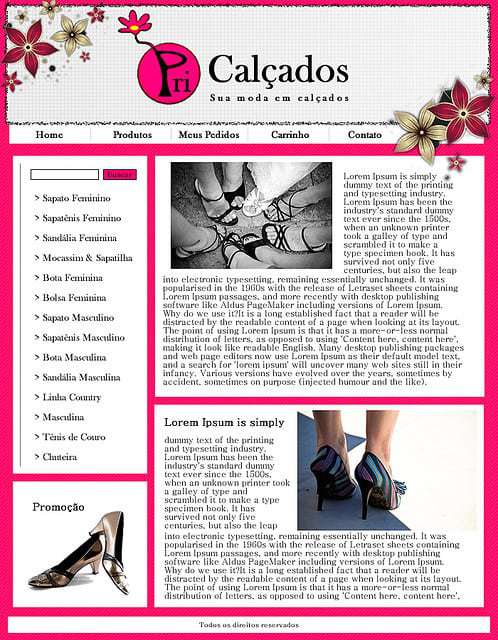
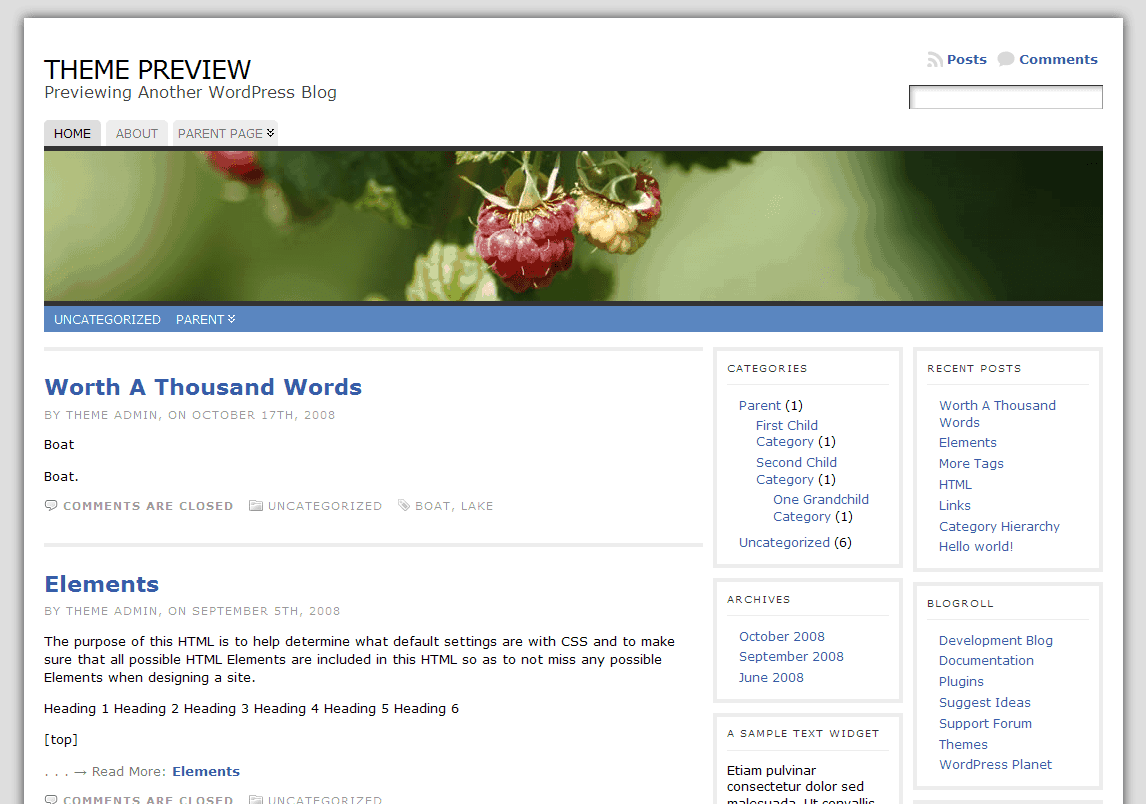
    Atahualpa

    atahualpa

    Atahualpa is een gratis, veelgebruikt thema met diverse opties waarmee je het uiterlijk van je website eenvoudig aan je smaak kunt aanpassen.

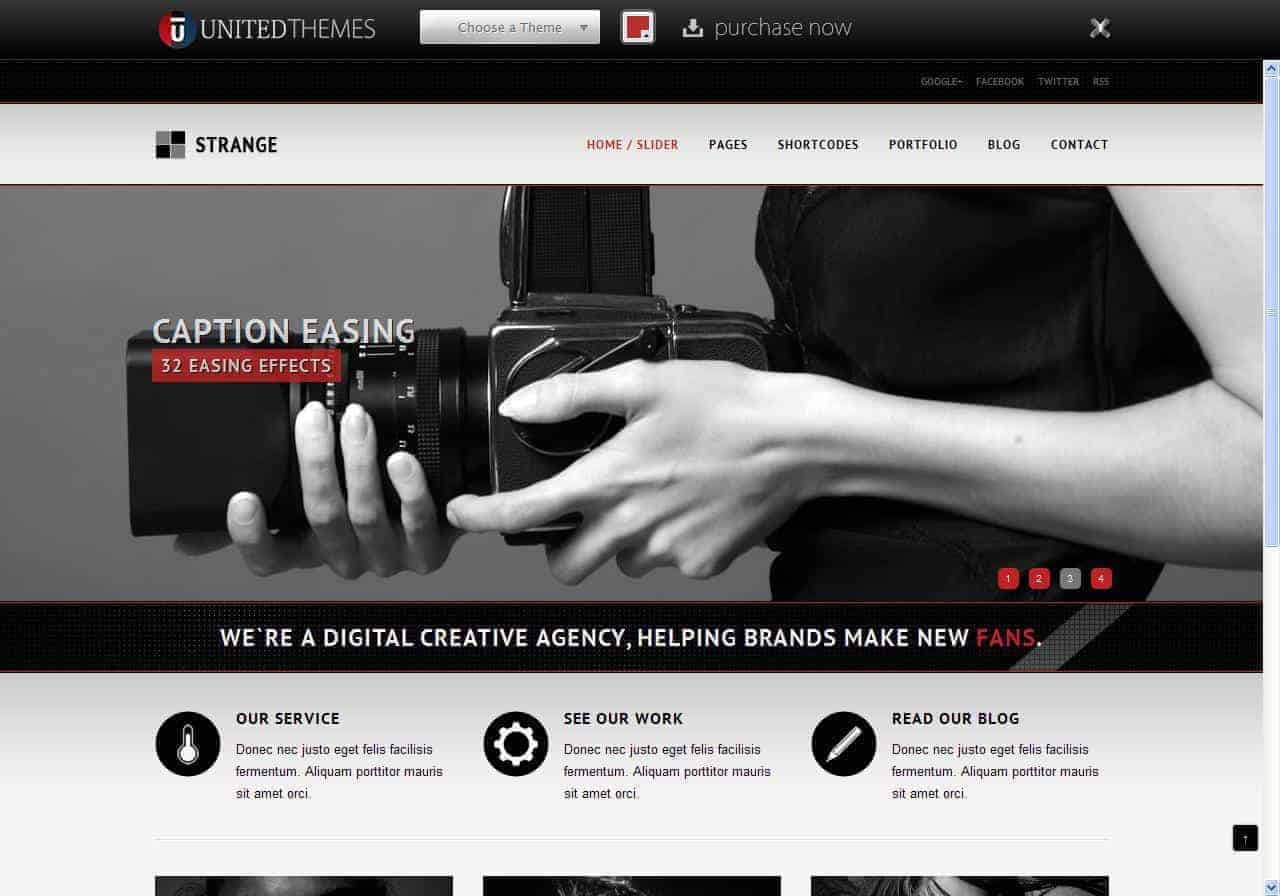
    Strange

    Strange

    Strange is een voorbeeld van een professioneel, commercieel theme, uitgerust met vele opties. Ondanks de prima documentatie moet je er toch wel even voor gaan zitten om alle mogelijkheden te doorgronden!

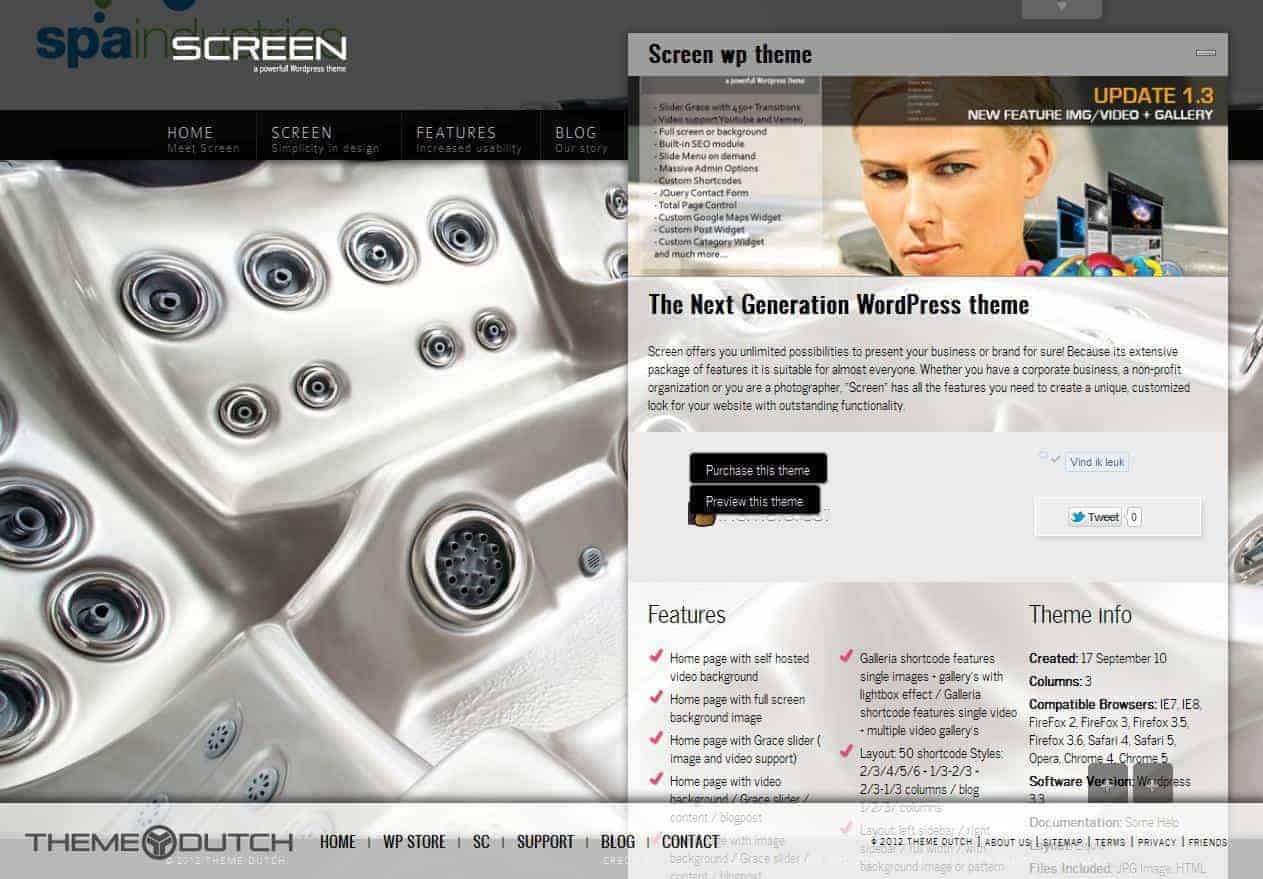
    Screen

    Screen

    Voor velen wellicht wat te overweldigend, maar Screen geeft wel een goede indruk van de mogelijkheden die er zijn met fullscreen afbeeldingen, video en meer.

    Thesis

    thesis

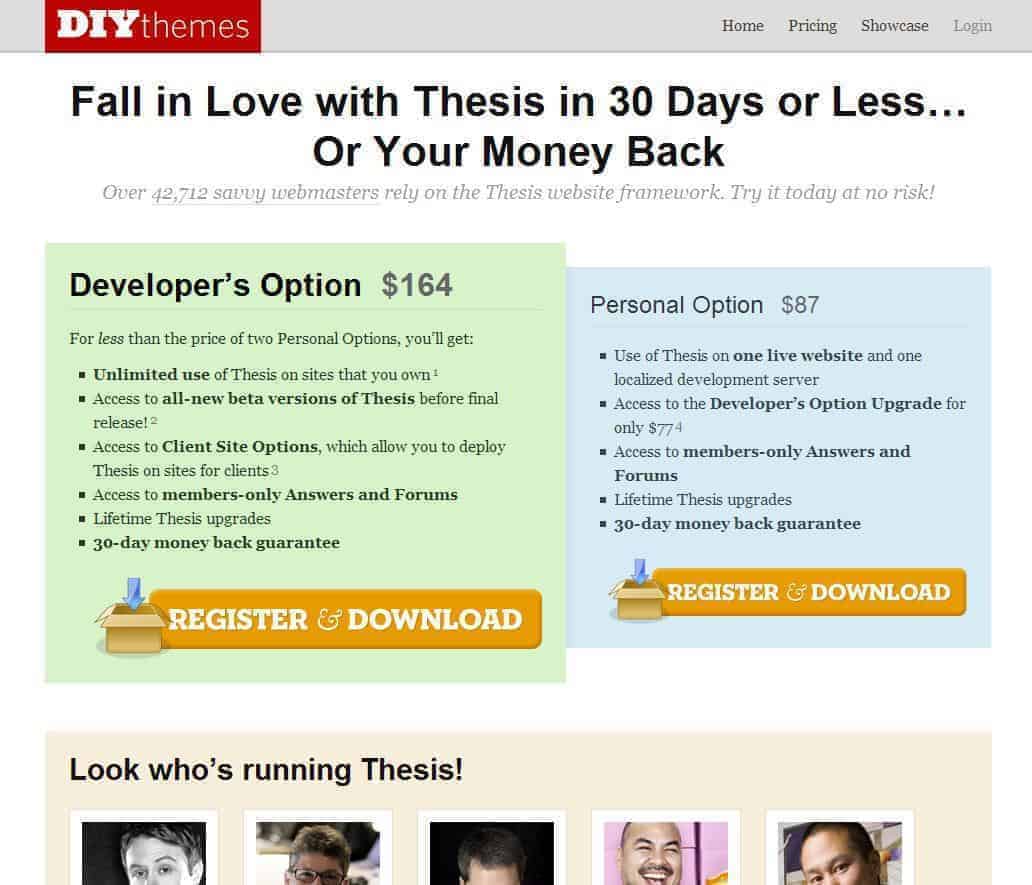
    Thesis is vermoedelijk het meest gebruikte commerciële theme en biedt heel veel mogelijkheden. Ook geliefd onder de web guru’s.

    Twenty eleven

    twentyeleven

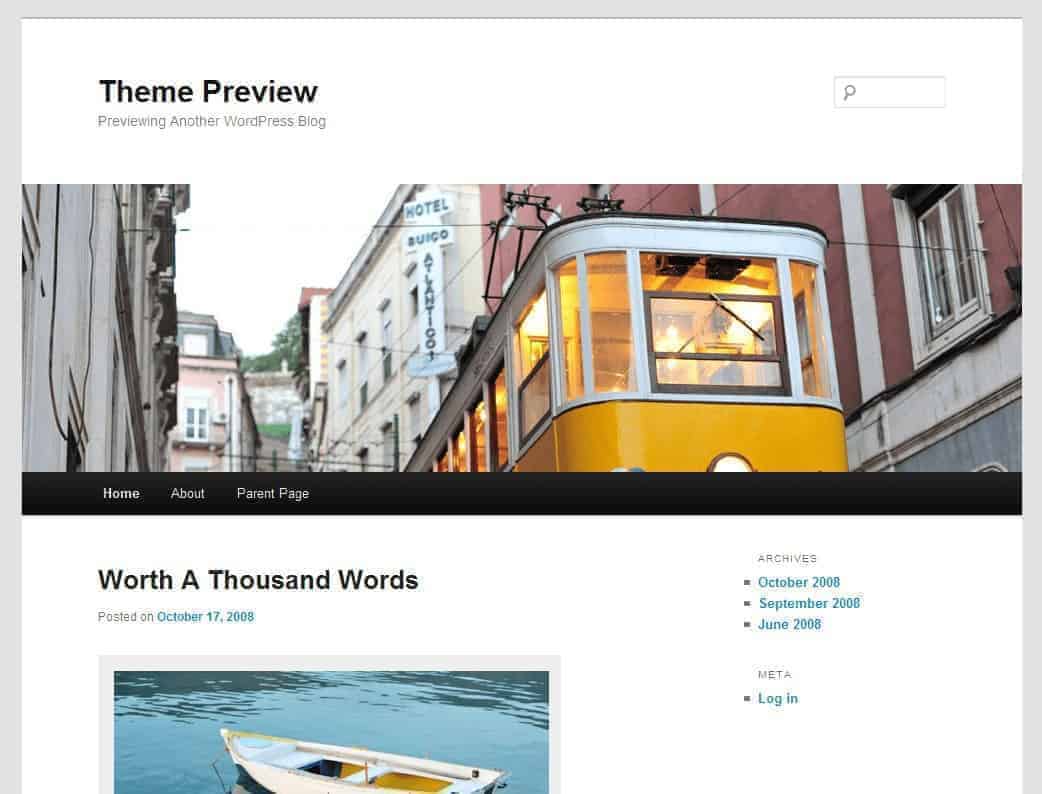
    Twenty eleven wordt standaard met WordPress geïnstalleerd. Redelijk rechtlijning met slechts enkele elementen die je naar je hand kunt zetten, is dit thema wel een goede start voor een eerste kennismaking met de kracht van thema’s.

    Thema’s met portfolio en/of voor fotografen

    WordPress biedt sowieso ‘out of the box’ al vele mogelijkheden voor de inrichting van een galerie. En er zijn natuurlijk thema’s te vinden die zich specifiek op de presentatie van (werk op) foto’s richten. Een paar voorbeelden zie je hieronder. Of bekijk eens het uitgebreide overzicht dat 1stwebdesigner heeft samengesteld.

    Art gallery

    art_gallery

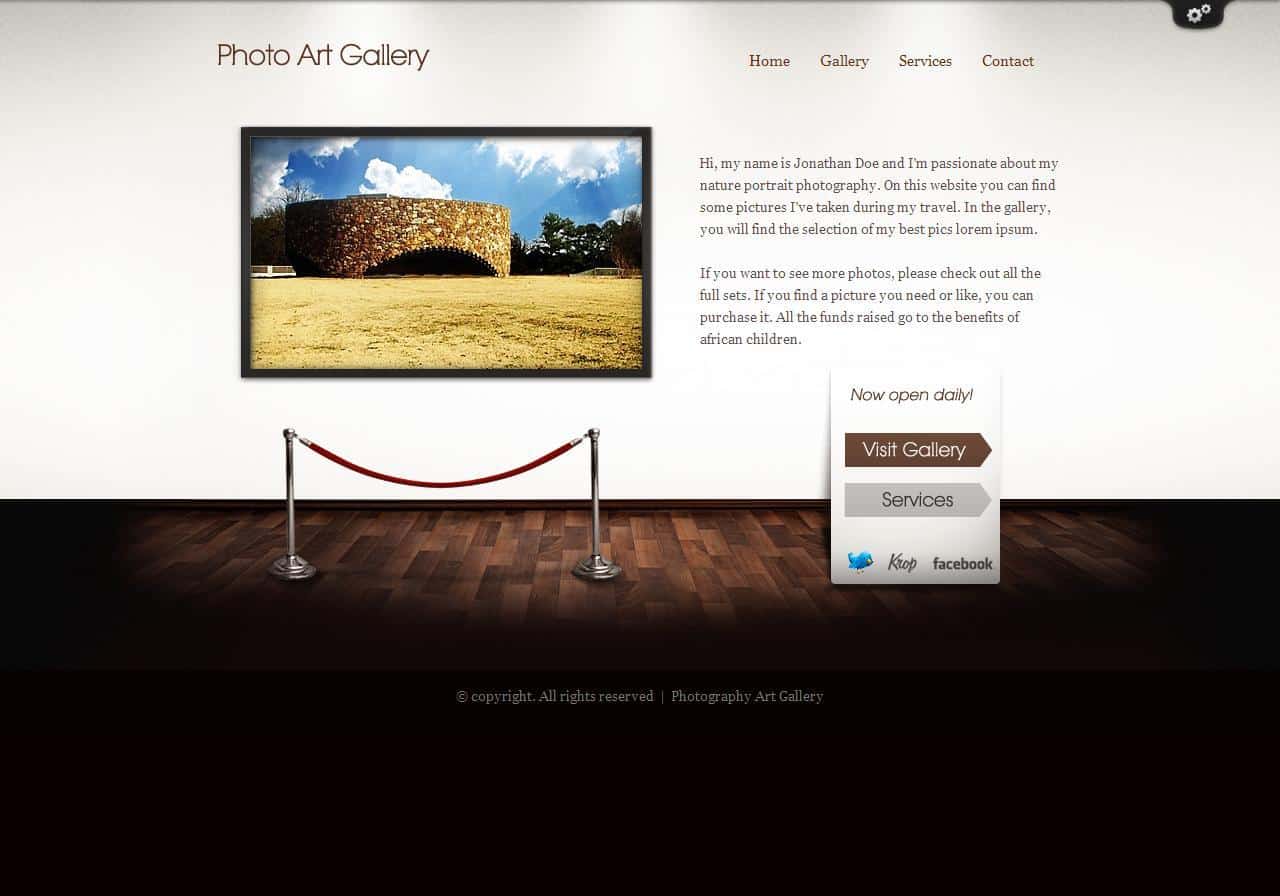
    Art gallery heeft een wat ongebruikelijke opzet, iets wat ze zelf een ‘single page’ noemen. Alle pagina’s van je site worden (voor het oog) als één heel brede pagina getoond. Het menu bepaalt welk stuk je van de pagina ziet. Bekijk de demo om het effect te zien.

    Gallery

    gallery

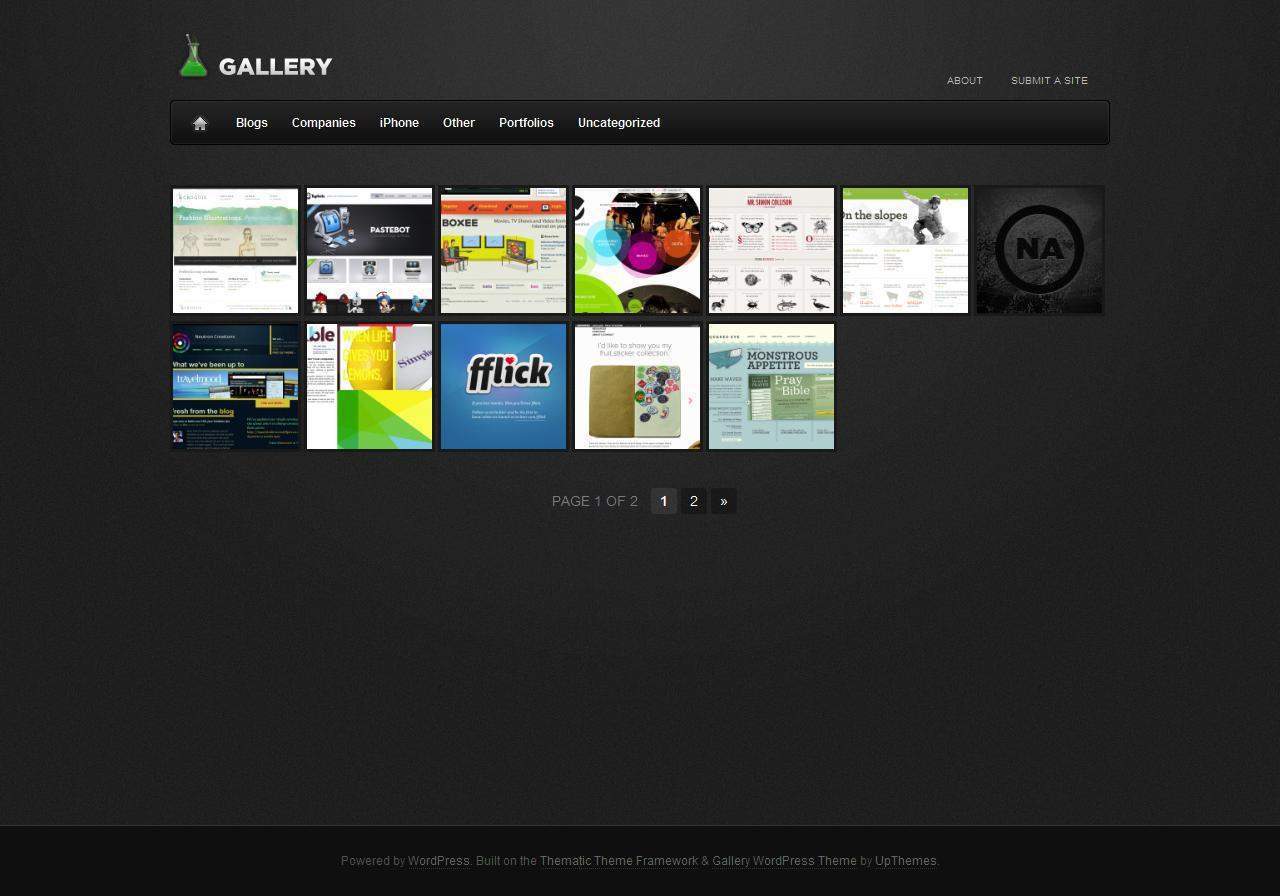
    Naast de gratis versie van Gallery is er ook een commerciële pro variant beschikbaar. Het ligt voor de hand om eerst de gratis versie uit te proberen. Als die bevalt, kun je vervolgens overstappen op de betaalde versie.

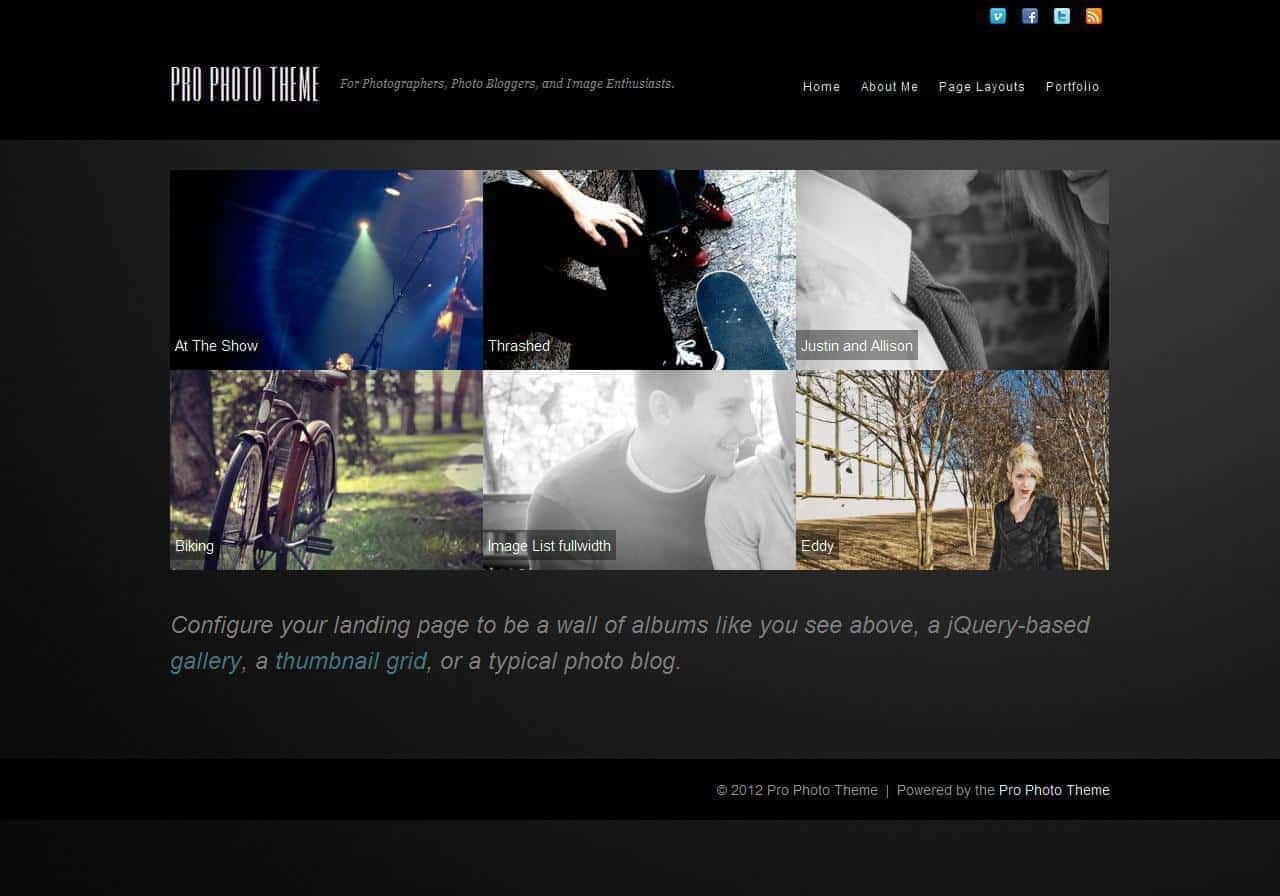
    Pro photo theme

    pro_photo_theme

    Het commerciële Pro photo theme kent vele indelingen waartussen je kunt kiezen. Bekijk de diverse mogelijkheden in de demo.

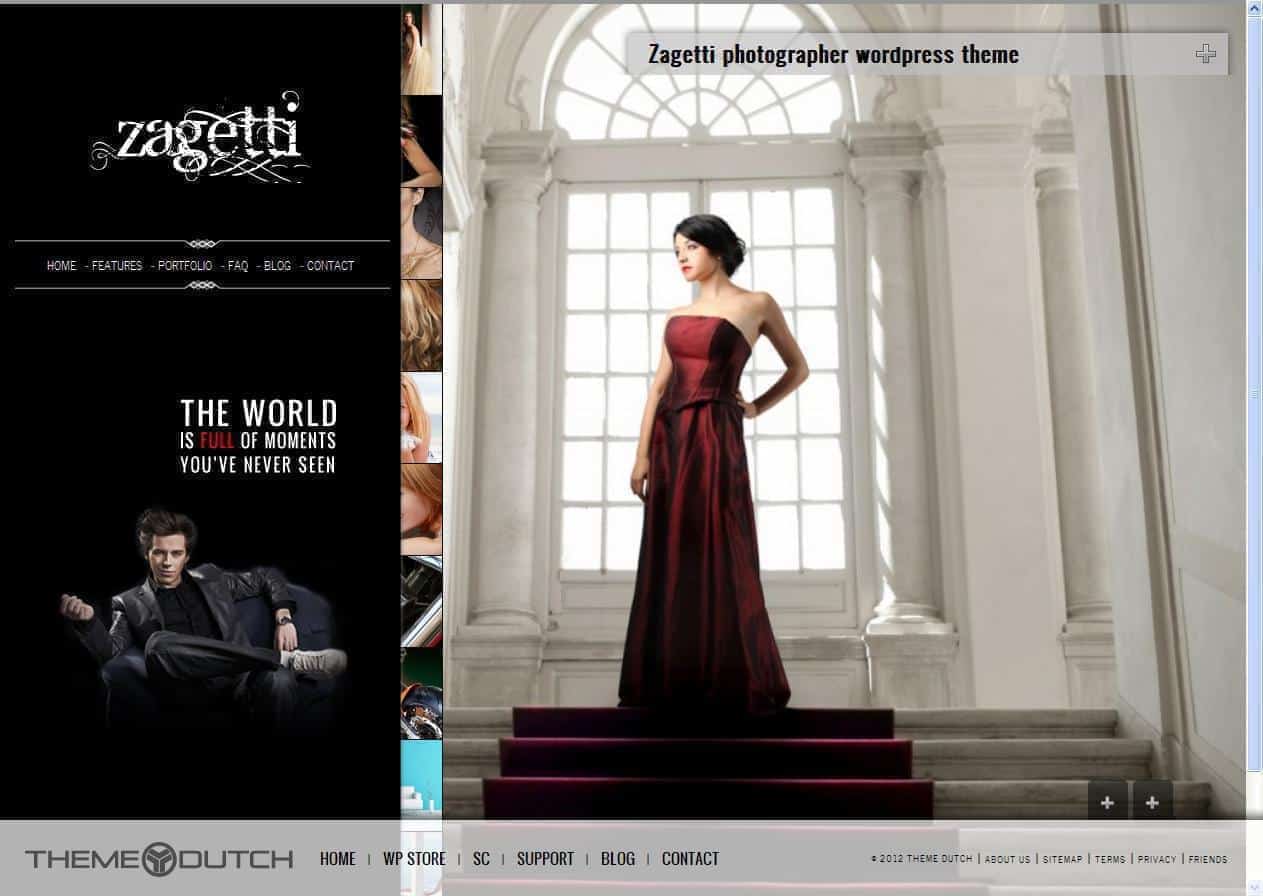
    Zagetti

    zagetti

    In Zagetti herken je duidelijk de hand van de makers van het eerder genoemde Screen. Ook hier weer fullscreen afbeeldingen.

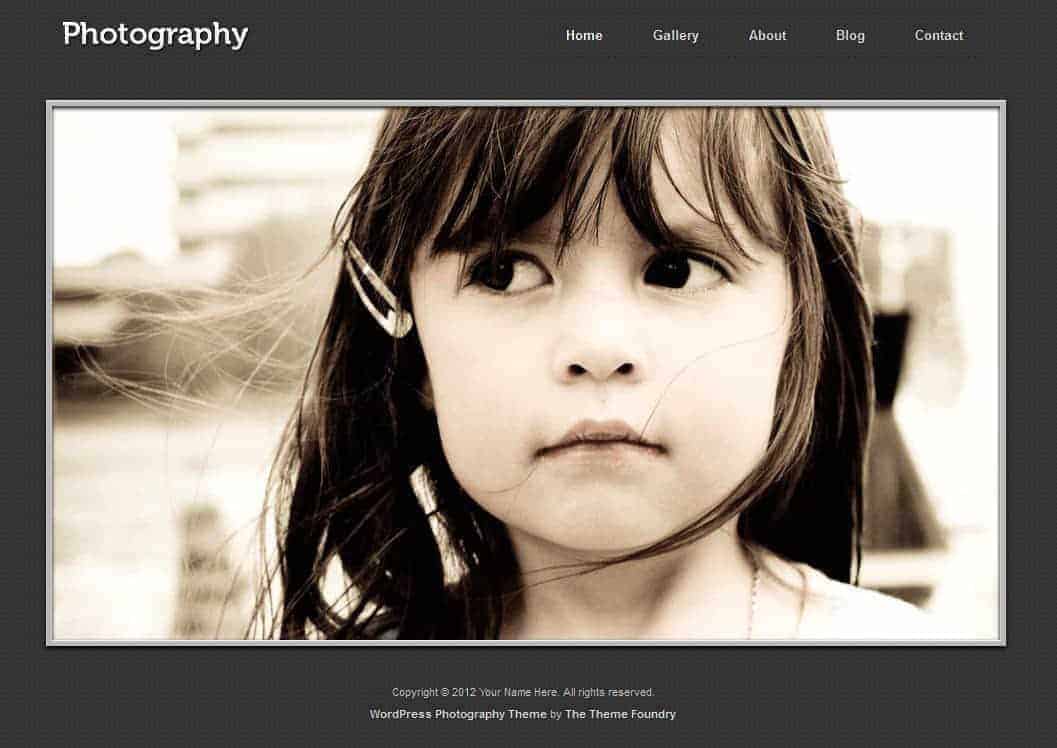
    Photography

    thethemefoundry_photography

    Als je moe wordt van alle knipperende en bewegende onderdelen in sommige van de andere thema’s, dan is n The theme foundry’s Photography misschien een goed keus voor je.

    Build-in

    Geen thema, wel een reële optie: de ‘build-in’ galerie. Want die kun je toepassen in combinatie met ieder willekeurig thema. Eenvoudig uit te breiden met bijvoorbeeld een ‘lightbox’ plugin, zoals ook voor de afbeeldingen op deze pagina is toegepast.

    Zelf zoeken

    Als je zelf op zoek wilt naar een thema, kun je bijvoorbeeld op onderstaande adressen beginnen:

    Enkele van de zaken waarop je moet letten:

    • Moet je site ook goed zichtbaar zijn op bijvoorbeeld iPad en iPhone? Indien het thema hier niet in voorziet, kun je eventueel een extra plugin installeren zoals WPtouch – maar dat blijft m.i. behelpen, al was het maar omdat niet alle telefoons herkend kunnen worden als mobile device.
    • Als je site Nederlandstalig is, let dan op of er vertalingen beschikbaar zijn voor elementen van het thema. Let met name op de commentaar functies. Als er geen vertaling is, kan deze wel worden gemaakt maar dat is een specialistisch klusje.
    • Gebruik je plugins om extra functionaliteit aan je site toe te voegen? Plugins stellen soms specifieke eisen aan het thema dat je gebruikt. Zorg ervoor dat de plugins en thema van je keuze met elkaar kunnen samenwerken.
    • Houdt het thema rekening met zoekmachines (SEO, search engine optimisation)? Voor de meeste professionele thema’s gaat dit wel op. Zo niet, denk dan eens na over het installeren van een extra plugin zoals WordPress SEO.

    Meer informatie

    Als je meer wilt weten over WordPress in het algemeen en themes in het bijzonder, kun je hier terecht:

    • Onder aan de pagina met algemene informatie over WordPress vind je een aantal links naar documentatie.
    • De officiële (Engelse) informatie over het gebruik van thema’s.
  • Doe-het-zelf: WordPress installeren

    Doe-het-zelf: WordPress installeren

    Hosted

    Eigenlijk is de titel van dit bericht misleidend want het is niet eens altijd noodzakelijk om WordPress zelf te installeren! Je kunt namelijk ook terecht op WordPress.com voor een ‘hosted’ website. Nadat je je hebt geregistreerd, kun je direct aan de gang met een website op het adres “jouwnaam.wordpress.com”. Je site is ook direct zichtbaar voor bezoekers.

    En het mooiste van dit alles: het is helemaal gratis! Wil je meer dan standaard mogelijk is op dit platform, dan kan dat ook: je kunt je websites stewordpress.comeds verder uitbreiden met modules waarvoor je betaalt. Zo kun je ook tegen een geringe vergoeding een eigen domeinnaam zoals www.jouwdomain.nl koppelen. Ook kun je op ieder gewenst moment overstappen op een ‘self-hosted’ website en alles helemaal onder eigen regie brengen.

    Self-hosted

    Voor een self-hosted website moet je zelf een domeinnaam en ruimte op een webserver regelen. In ruil voor deze inspanning krijg je de volledige regie over je website zonder dat je nog voor afzonderlijke uitbreideingn hoeft te betalen.

    Je begint met het vaststellen van je domeinnaam; de naam waaronder je website bereikbaar wordt. Dus bijvoorbeeld www.jouwdomein.nl. Je kunt ook meerdere domeinnamen voor één website gebruiken, zodat je site bijvoorbeeld ook bereikbaar is onder www.jouwdomein.com.

    Vervolgens zoek je een host uit: de partij waar je ruimte op een webserver wilt huren. Als je een hosting pakket aanvraagt zal je om een domeinnaam gevraagd worden. Daar vul je de domeinnaam in die je hebt uitgezocht.

    www.hostgator.comEr is enorm veel keus op het gebied van hosting. Door de bank genomen bieden de meeste hosts hetzelfde en je kunt goede kwaliteit verwachten vanaf  zo’n 6 euro per maand. Kijk uit voor tè scherpe aanbiedingen. Bepaal je keuze aan de hand van de criteria die voor jou belangrijk zijn. Denk bijvoorbeeld aan:

    • een kleinere partij, met Nederlandstalige helpdesk en directe service tegen een heel redelijke prijs; Helder Hosting.
    • een grote Amerikaanse host met lage prijzen, hoge volumes, weinig persoonlijke service; Hostgator
    • een grote Nederlandse host met grote naam en grote prijzen: xs4all

    Het pakket moet minimaal PHP5 en 1 MySQL database bieden.

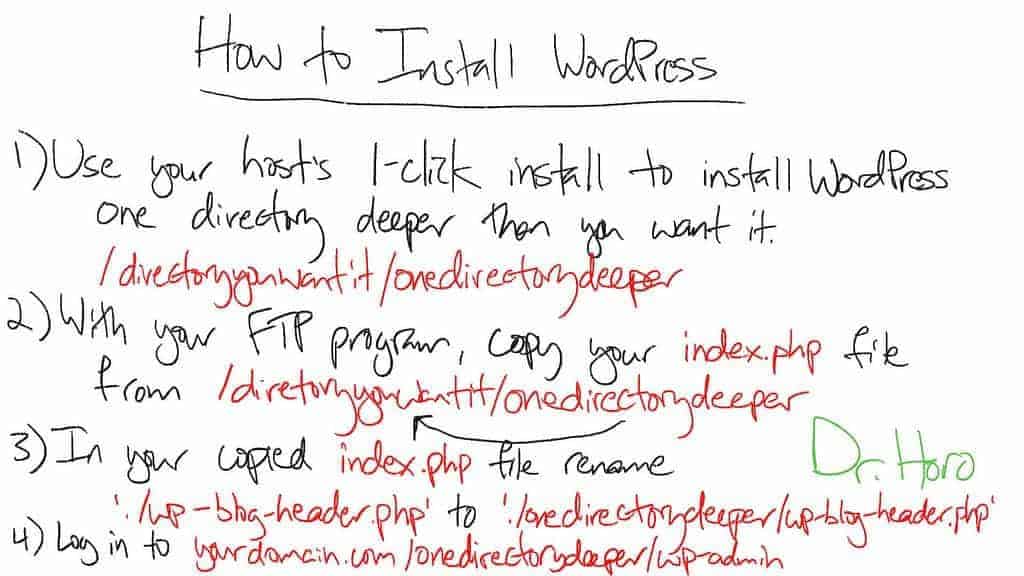
    One-click-install

    Ook voor self-hosted WordPress is het niet eens altijd nodig om WordPress ook daadwerkelijk zelf te installeren; veel commerciële hosts (zoals de hierboven genoemde Helder Hosting en Hostgator) bieden hiervoor een one-click-install procedure. Met een klik op de knop wordt WordPress geinstalleerd (je start in feite stap 5 zoals hieronder beschreven) en klaar is kees; je kunt aan de slag.

    The Famous 5-Minute Installation

    Kom je op een punt dat je uiteindelijk toch echt zelf aan het installeren wilt, volg dan de volgende stappen uit WordPress’ Famous 5-Minute Installation. Dit hoeft alles bij elkaar niet meer dan 30 minuten te duren.

    1. download WordPress en unzip de zip-file
    2. Maak een database en een bijbehorende user aan op je webserver.
    3. Hernoem bestand wp-config-sample.php in wp-config.php. Open wp-config.php in een tekstbwerker en vul de database en database user namen in.
    4. Upload alle WordPress bestanden naar je web server met behulp van een FTP programma zoals Filezilla.
    5. Voer het installatie script uit door naar het adres te gaan in een web browser. Volg de instructies.

    Minimale instellingen

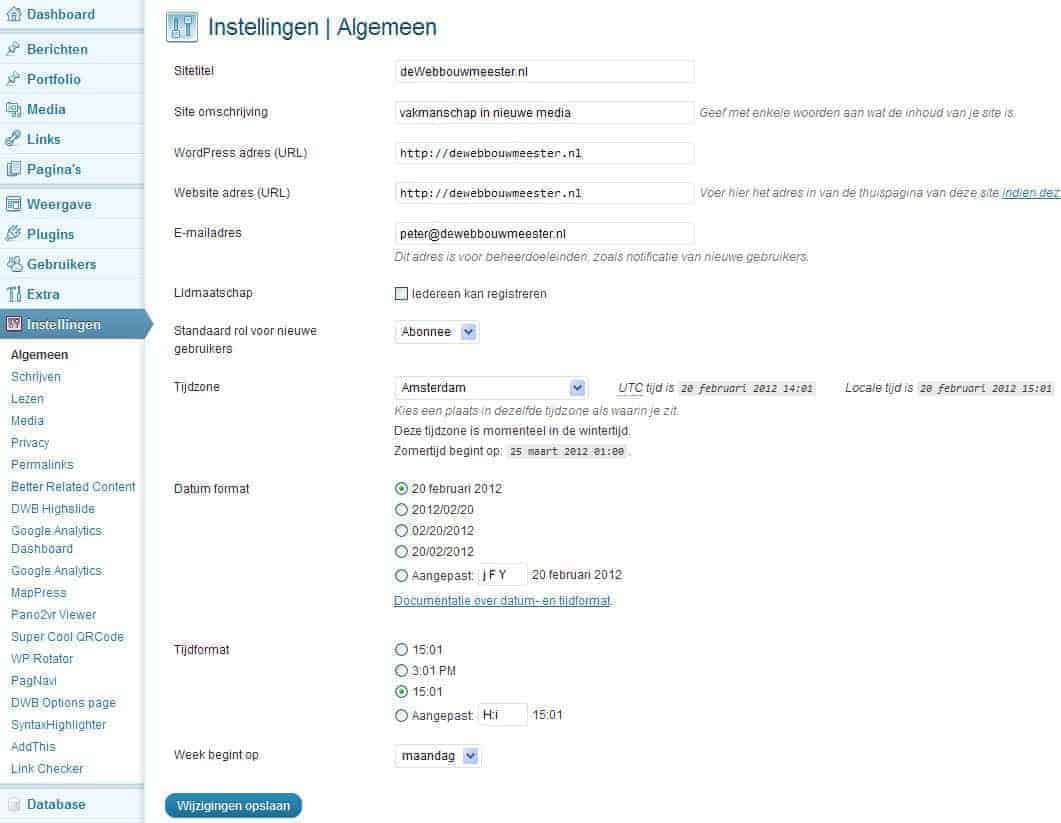
    instellingen_algemeen_adminNu je een WordPress omgeving tot je beschikking hebt, raad ik je aan tenminste de volgende instellingen na te lopen:

    • Site titel en omschrijving, via Instellingen > Algemeen; deze heb je al tijdens het installatie proces kunnen opgeven en worden bovenaan iedere pagina weergegeven.
    • Zichtbaarheid site, via Instellingen > Privacy; of je site (al) door zoekmachines moet worden geindexeerd. Als je nog aan het uitprobren bent, kun je deze optie beter uitzetten. Let op dat je site wel altijd zichtbaar is voor bezoekers.
    • Adressen (URL’s) via Instellingen > Permalinks; dit gaat over de adressen in de adresbalk van de browser. Standaard zie je hier iets in de vorm van “../?p=123”. Met deze optie kun je daar “…/fotografie/” van maken. Dat is veel vriendelijker voor bezoekers en ook (vooral) voor zoekmachines.
    • Commentaar toestaan, via Instellingen > Discussie; zet dit direct uit als je geen gebruik wilt maken van de ingebouwde commentaar functies – om te voorkomen dat je later alsnog de functie bij ieder individueel bericht uit moet zetten. Je kunt namelijk ook op dat niveau de functie aan of uitzetten.

    Je kunt nu aan de slag en pagina’s en berichten publiceren, foto’s en video’s tonen etc. etc. Zodra je daar mee aan de gang gaat zal je ongetwijfeld als eerste het menu willen aanpassen. Het is handig om het volgende te weten:

    • Zolang je geen menu hebt aangemaakt en gekoppeld via Weergave > Menu, worden de pagina’s in het menu getoond. Submenu’s maak je aan door subpagina’s aan te maken.
    • Via Weergave > Menu kun je één of meerdere menu’s aanmaken. Je menu moet je in hetzelfde scherm koppelen aan een ’thema (menu) locatie’ voordat het zichtbaar wordt op je website. Zoals je zult zien, kun deze menu’s helemaal naar je eigen hand zetten.

    Meer informatie

    Als je meer wilt weten, kun je een start maken met het lezen van de officiële installatie instructies. Natuurlijk kun je ook altijd een vraag stellen. Tot slot kun je ook overwegen om een professionele WordPress installatie uit te laten voeren.